192.168.1.1路由器设置手机登录方法详解(192.168.1.1路由器如何设置手机登录)
时间:2026-01-30栏目:192.168.0.1
在家庭或办公网络中,路由器是必不可少的设备,它会为你提供网络连接和安全保护。但是有时候我们需要对路由器进行设置,比如修改WiFi密码、限制设备访问等,这时候就需要通过登录路由器进行设置。在过去,我们必须通过电脑登录路由器,但现在,我们也可以通过手机来登录路由器进行设置,操作更加便捷。
本文将详细介绍通过192.168.1.1登录路由器的手机方法,让你轻松设置路由器。
第一步:确认手机和路由器连接在同一个WiFi下
首先,我们需要确认手机和路由器连接在同一个WiFi下,这样才能通过手机登录路由器。打开手机的设置菜单,选择WiFi,找到你需要连接的WiFi名称,输入密码,连接成功后,就可以继续下一步操作。
第二步:查找路由器IP地址
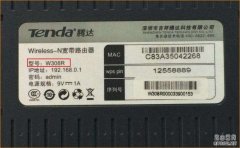
打开手机浏览器,输入“192.168.1.1”,回车后进入路由器登录界面。如果输入后无法进入,可以尝试输入“192.168.0.1”或者“192.168.2.1”,如果仍然无法进入,可以查看路由器的说明书或者咨询网络运营商。
第三步:输入管理员账号和密码
在路由器登录界面,输入管理员账号和密码。如果你是第一次登录路由器,账号和密码一般都是默认的,可以在路由器说明书中查找。一般来说,管理员账号是“admin”,而密码则可能是“admin”、“123456”等。如果你曾经修改过管理员账号和密码,也可以直接输入修改后的账号和密码。
第四步:设置路由器
登录成功后,你就可以进行路由器的设置了。根据自己的需求进行设置,比如修改WiFi密码、限制设备访问等。需要注意的是,如果你不熟悉路由器的设置,最好不要随意更改参数,以免影响网络连接和安全。
通过手机登录路由器进行设置,可以更加方便快捷,但需要确认手机和路由器连接在同一个WiFi下,并输入正确的管理员账号和密码。在进行路由器设置时,需要根据自己的需求进行设置,注意不要随意更改参数,以免影响网络连接和安全。

192.168.0.1手机登陆
(136)人喜欢 2026-02-04
Fast迷你路由器192.168.1.253打不开如何解决【图文教程】
(182)人喜欢 2026-02-03
如何解决手机打不开联普192.168.1.253【详细图解】
(154)人喜欢 2026-02-03
如何解决Fast迷你路由器打不开192.168.1.253【图解教程】
(192)人喜欢 2026-02-03
水星路由器192.168.1.253打不开的解决办法【详细图解】
(127)人喜欢 2026-02-03
192.168.1.253路由器设置密码的步骤是什么【图解步骤】
(66)人喜欢 2026-02-03
192.168.0.1管理员密码是多少?
(138)人喜欢 2026-02-03
网络宽带路由器如何设置:192.168.0.1【教程图解】
(187)人喜欢 2026-02-02