192.168.1.1路由器设置方法(192.168.1.1路由器怎么设置)
时间:2026-01-30栏目:192.168.0.1
随着互联网的不断发展,家庭中的路由器已经成为了必不可少的设备。而192.168.1.1是目前许多路由器默认的管理界面地址。在本文中,我们将介绍如何使用192.168.1.1进行路由器的设置。
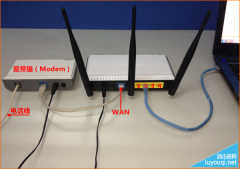
首先,确保您已经正确连接了路由器和电脑。通常,您可以使用网线将路由器与电脑连接,确保正常的网络连接。
接下来,打开您的浏览器。在浏览器的地址栏中输入192.168.1.1,并按下回车键。这将打开路由器的管理界面。
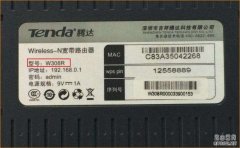
在管理界面中,您可能需要输入用户名和密码进行身份验证。通常,新购买的路由器会附带默认的用户名和密码,您可以在路由器背面或说明书中找到这些信息。如果您已经更改了用户名和密码,输入相应的信息进行登录。
一旦成功登录,您将进入路由器的管理界面。在这里,您可以进行各种设置,包括网络名称和密码、安全设置、端口转发等。
首先,我们来设置无线网络。在管理界面中找到“无线设置”或类似的选项。在这里,您可以更改网络名称(也称为SSID)和密码。确保选择一个强密码,以保护您的网络安全。
接下来,您可以设置其他安全选项,如加密方式和访问控制。选择适当的加密方式,例如WPA2,以确保您的无线网络安全。
除了无线设置,您还可以在管理界面中进行其他设置。例如,您可以设置端口转发,以便在需要的情况下将外部请求转发到特定的设备上。
在进行任何设置更改之前,建议您先备份您的路由器配置。这样,如果出现任何问题,您可以恢复到先前的设置。
最后,不要忘记点击“保存”按钮,以确保您的设置生效。
总之,使用192.168.1.1进行路由器设置非常简单。只需按照上述步骤,您就可以轻松地设置您的路由器,以满足您的个人需求。请记住,保护您的网络安全非常重要,因此务必设置一个强密码,并定期更新您的路由器软件以确保系统的安全性。

192.168.0.1官网登录
(126)人喜欢 2026-02-05
192.168.0.1手机登陆
(136)人喜欢 2026-02-04
Fast迷你路由器192.168.1.253打不开如何解决【图文教程】
(182)人喜欢 2026-02-03
如何解决手机打不开联普192.168.1.253【详细图解】
(154)人喜欢 2026-02-03
如何解决Fast迷你路由器打不开192.168.1.253【图解教程】
(192)人喜欢 2026-02-03
水星路由器192.168.1.253打不开的解决办法【详细图解】
(127)人喜欢 2026-02-03
192.168.1.253路由器设置密码的步骤是什么【图解步骤】
(66)人喜欢 2026-02-03
192.168.0.1管理员密码是多少?
(138)人喜欢 2026-02-03