192.168.1.1WiFi设置图文教程
时间:2026-02-02栏目:192.168.1.1
本文介绍了设置地址是192.168.1.1路由器的无线Wi-Fi的设置教程,希望可以帮到新手朋友。有很多家庭路由器都把192.168.1.1这个地址作为了管理设置地址,本文用TP-Link无线路由器进行设置的演示。其他品牌路由器的WiFi的设置可以阅xiqb路由网下对应的板块下的设置教程。
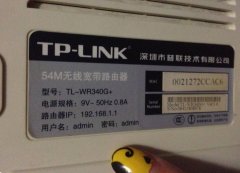
1、进入TP-Link路由器的设置界面:在浏览器里面输入192.168.1.1—>继续输入“用户名”和密码—>点击“确定”。

2、启用Wi-Fi(无线网络):在设置界面的左侧点击“无线设置”—>“基本设置”-->在右侧的“SSID号”后面输入无线Wi-Fi的名称—>勾选“开启无线功能”和“开启SSID广播”—>点击“保存”

点击“保存”后会提示需要重启路由器---->点击“重启”---->在弹出的提示框中点击“重启路由器”,重启完成后,TP-Link路由器的无线Wi-Fi功能就开启了。

3、设置Wi-Fi密码和加密方式:TP-Link路由器的管理界面点击“无线设置”---->“无线安全设置”---->点击右侧界面的“WPA-PSK/WPA2-PSK”加密方式(这种加密方式最安全)---->在下面的“PSK密码”后面输入Wi-Fi的密码---->点击“保存”

保存上面的设置后,TP-Link路由器会提示“重启”,点击“重启”

在弹出的提示框中点击“确定”

再点击“重启路由器”,重启完成后,刚才设置的wifi密码就会生效了。


路由器设置与故障排除综合问题解决方案
(181)人喜欢 2026-02-05我进不去由器ip192.168.1.1
(123)人喜欢 2026-02-05
WIN7宽带连接错误651无法上网怎么办
(127)人喜欢 2026-02-05
192.168.1.1常规设置路由器的方法(新手必看)
(65)人喜欢 2026-02-05
192.168.1.1进不入无线路由器的相关问题解决方法
(59)人喜欢 2026-02-04192.168.1.1-无线路由器的桥接
(191)人喜欢 2026-02-04192.168.1.1路由器无法打开
(84)人喜欢 2026-02-04文字说明TPLINK路由器进不去192.168.1.1的原因和解决方案
(97)人喜欢 2026-02-03