TP-Link TL-WR746N无线wifi上网怎么设置
时间:2026-02-27栏目:TP-LINK
新购或恢复出厂设置tl-wr746n TP-LINK无线路由器,在手机、平板电脑,实现多设备共享互联网接入,需要经过以下步骤设置,介绍了www.tplogincn.com TP-Link无线路由器上网的设置方法tl-wr746n!
TP-LINK无线路由器上网的设置方法tl-wr746n
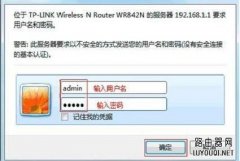
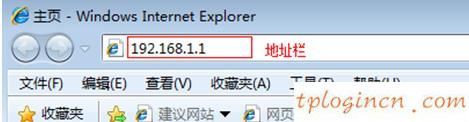
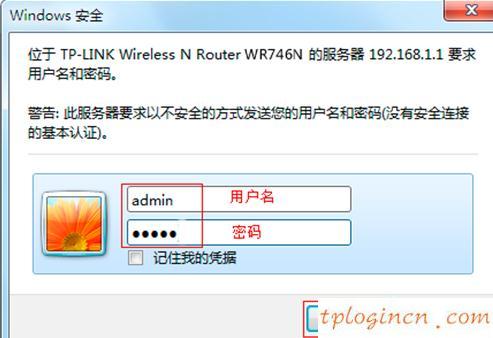
1、登录设置:在计算机上运行的浏览器界面,在浏览器的地址栏中输入:192.168.1.1(输入),然后按回车键->输入默认的登录用户名的对话框:admin,默认的登录密码:admin ->点击“OK”。
2,运行在tl-wr746n路由器设置界面设置向导,点击菜单左侧的“向导”->然后点击下一步在界面右侧的“。

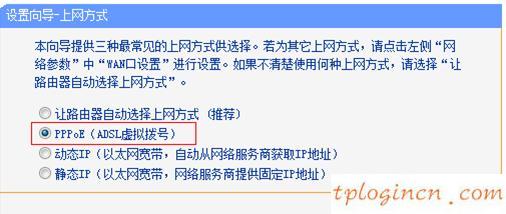
3,选择互联网的方式:“PPPoE(虚拟ADSL)->点击“下一步”。
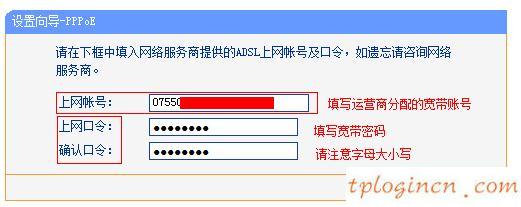
4、设置访问密码:根据ISP宽带运营商提供宽带宽带的用户名和密码,填写“上网账号”和“密码”,点击“下一步”。
5、无线网卡设置:设置“名称”,名称SSID是一个无线WiFi,使用字母和数字的组合,不能用中文字符和特殊字符->选中“WPA-PSK \/ WPA2-PSK”->“PSK密码”,密码是PSK无线WiFi密码->点击“下一步”。
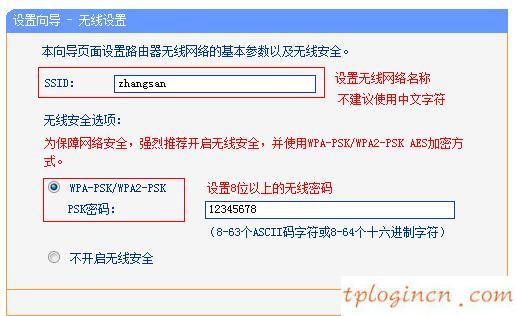
6、完成设置:单击“完成”,安装程序向导的结束。

上一篇:TP-Link TL-WDR6300wifi无线网络怎么设置
下一篇:没有了

TP-Link TL-WR842N无线wifi无线网络怎么设置
(101)人喜欢 2026-02-27
TP-Link TL-WR845N无线wifiIP宽带控制怎么设置
(155)人喜欢 2026-02-27
tplinkwifi手机怎么静态ip上网
(76)人喜欢 2026-02-05
新买的tp-link无线路由器怎么设置上网
(711)人喜欢 2019-11-03
TP-Link无线路由器管理员密码是什么?
(688)人喜欢 2019-10-22
手机设置tp-link无线路由器的方法【图解】
(930)人喜欢 2019-10-04
TP-link无线路由器千兆版怎么设置
(855)人喜欢 2019-06-19
TP-LINK无线路由器怎么设置?四步骤轻松搞定
(587)人喜欢 2017-06-30