TP-Link TL-WR845N路由器手机设置教程
时间:2026-03-03栏目:TP-LINK
在没有电脑的情况下,是可以用手机来设置TP-Link TL-WR845N路由器上网的。如果是一台新买回来的TL-WR845N路由器,或者是恢复出厂设置后的TL-WR845N路由器。要使用手机来设置上网,需要按照下面的步骤进行操作:
1、正确连接TL-WR845N路由器
2、手机连接路由器的wifi信号
3、手机设置TL-WR845N路由器
4、检查设置是否成功
温馨提示:
其实手机设置路由器的方法,与电脑差不多。区别在于,用电脑设置时,电脑需要用网线连接到路由器的LAN接口;而用手机设置时,手机需要连接到路由器的wifi信号。
第一步、正确连接TL-WR845N路由器
TP-Link TL-WR845N路由器上的WAN接口,连接光猫或者上网的网线。
第二步、手机连接路由器的wifi信号
打开手机上的WLAN,然后搜索连接到TP-Link TL-WR845N路由器的wifi信号。

重要说明:
(1)、TP-Link TL-WR845N路由器出厂时,默认已经启用了无线功能,并且无线网络未加密。所以,手机可以直接连接到TL-WR845N路由器的wifi信号。
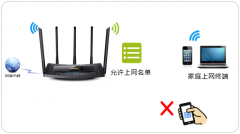
(2)、手机连接TL-WR845N路由器的wifi信号后,是不能上网的;但是,是可以打开TL-WR845N路由器的设置界面的,对路由器进行设置的。
第三步、手机设置TL-WR845N路由器
1、打开设置界面
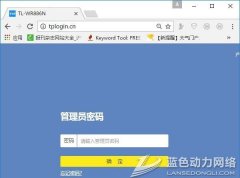
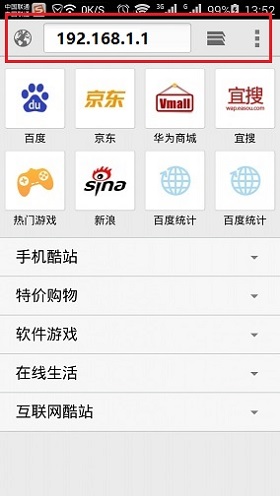
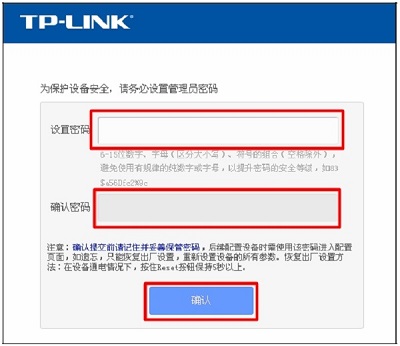
在手机浏览器中输入:192.168.1.1——>在“设置密码”框中设置管理密码——>并在“确认密码”中再次输入——>点击“确定”。
注意问题:
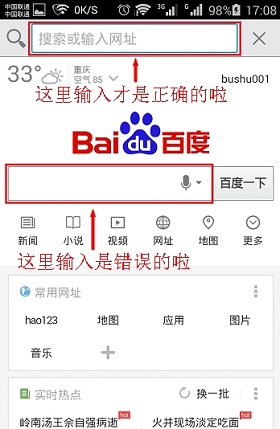
要在手机浏览器中显示网址的位置输入192.168.1.1,不要在百度、360之类的搜索框中输入,否则打不开登录界面的。
2、运行设置向导
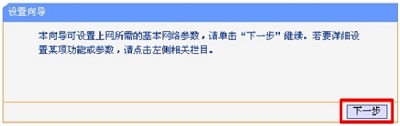
点击左侧菜单栏中的“设置向导”选项——>然后点击“下一步”。
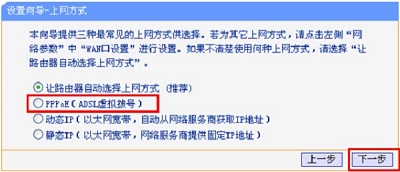
3、选择上网方式
选择:PPPoE(ADSL虚拟拨号)——>点击“下一步”。
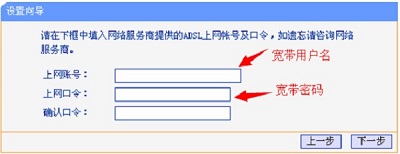
4、上网设置
“上网账号”填写:宽带账号——>“上网口令”填写:宽带密码——>点击“下一步”。
重要提示:
宽带账号、宽带密码,是开通宽带业务时,宽带运营商提供的。如果忘记了,请联系你的宽带运营商查询。
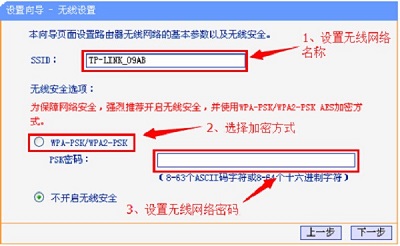
5、设置无线网络
设置“SSID”——>选择“WPA-PSK/WPA2-PSK”——>设置“PSK密码”——>点击“下一步”。
重要说明:
“SSID”,就是TP-Link TL-WR845N路由器的无线名称,建议用字母、数字来设置,切勿使用中文来设置。
“PSK密码”,就是TP-Link TL-WR845N路由器的无线密码,建议用大小写字母、数字、符号的组合来设置,且长度不得小于8位,以便保证无线WiFi的安全。
5、设置完成
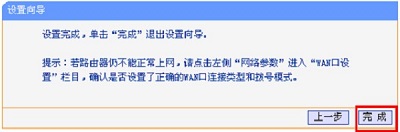
点击“完成”,结束设置向导。
第四步、检查设置是否成功
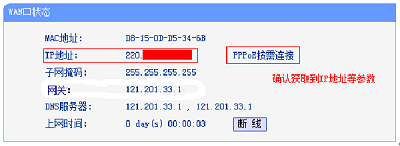
在TL-WR845N路由器的设置界面,点击左侧的“运行状态”——>在右侧界面中,找到“WAN口状态”选项,如果下面显示:已连接,且有IP地址参数,说明TL-WR845N路由器设置已经成功,可以正常上网了。

TP-Link TL-WR847N设置后连不上网解决办法
(94)人喜欢 2026-03-03
TP-Link TL-WR847N管理员密码是多少?
(95)人喜欢 2026-03-03
TP-Link TL-WR847N无线路由器如何重置(恢复出厂设置)
(111)人喜欢 2026-03-03
TP-Link mini(迷你)无线路由器设置-AP模式
(150)人喜欢 2026-03-03
TP-Link无线路由器设置密码
(58)人喜欢 2026-03-03
TP-Link TL-WR847N V4-V5路由器怎么设置?
(136)人喜欢 2026-03-03
TP-Link路由器怎么设置无线网络Wi-Fi?
(181)人喜欢 2026-03-03
2017新版TP-Link无线wifi上网怎么设置
(57)人喜欢 2026-03-03