tplogin.cn无线路由器设置
时间:2026-03-22栏目:TP-LINK
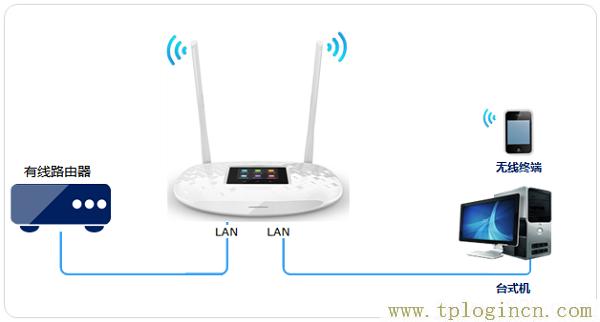
本文介绍了把TP-Link TL-WR842+无线路由器,作为无线交换机用的设置方法;什么时候才需要把TL-WR842+路由器作为交换机来使用呢?一般是原来的网络中只提供有线上网,为了满足手机、平板、笔记本电脑的无线上网需求,需要增加无线网络。这时候只需要把TL-WR842+无线路由器当作无线交换机使用,接入到原来的网络中即可满足需求。
?
步骤一、设置电脑IP地址
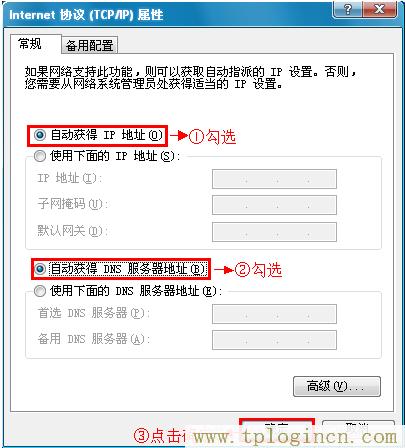
在对TP-Link TL-WR842+路由器进行设置之前,需要先把电脑的IP地址设置为自动获得,如下图所示。如果不会设置,请点击阅读文章:电脑动态IP地址的设置方法。
步骤二、电脑连接TL-WR842+路由器
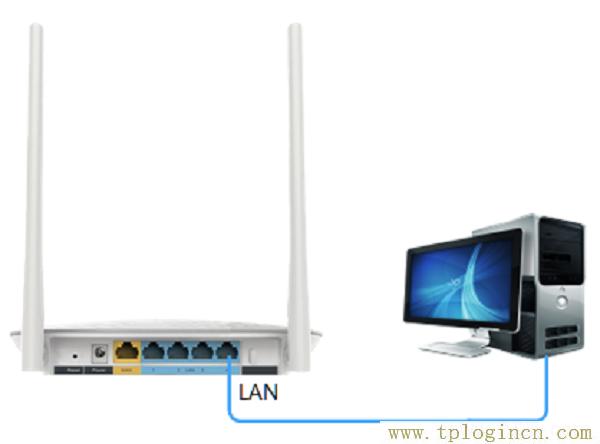
准备一根网线,一头连接电脑,另一头连接到TL-WR842+路由器的LAN接口(1、2、3、4)中的任意一个,如下图所示。注意问题:为了避免IP地址或DHCP服务器冲突,此处不要将TL-WR842+连接到前端网络。
?
步骤三、设置无线参数
1、登录到TL-WR842+路由器的设置界面后,点击“无线设置”

?
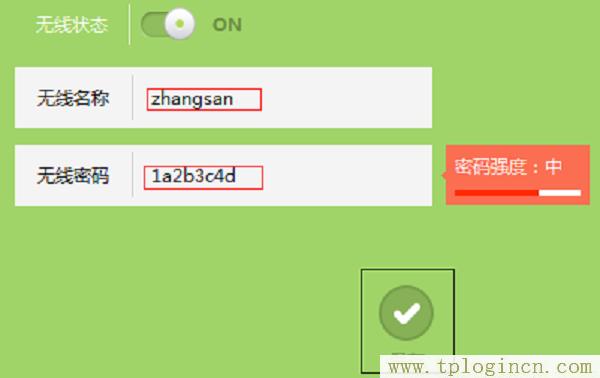
2、设置“无线名称”、“无线密码”——>点击“保存”,如下图所示
?
温馨提示:
(1)、“无线名称”请用字母、数字、或字母数字的组合设置,不建议使用中文、特殊字符。
(2)、“无线密码”至少8位,请用字母、数字、组合来设置。
步骤四、关闭DHCP服务器
1、点击“高级设置”

?
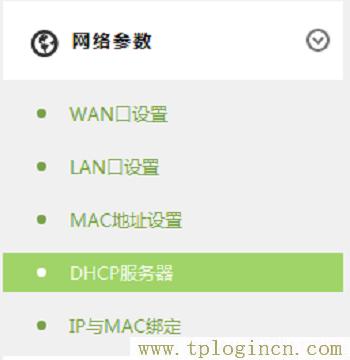
2、点击“网络参数”——>“DHCP服务器”
?
3、在“DHCP服务器”后面选择关闭

?
步骤五、修改LAN口IP地址
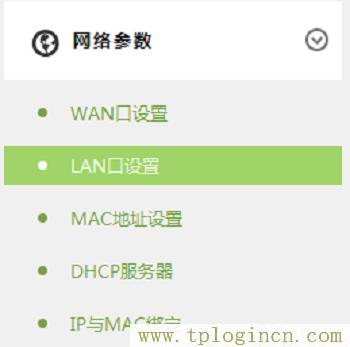
1、点击“网络参数”——>“LAN口设置”
?
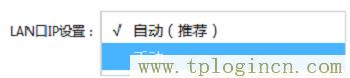
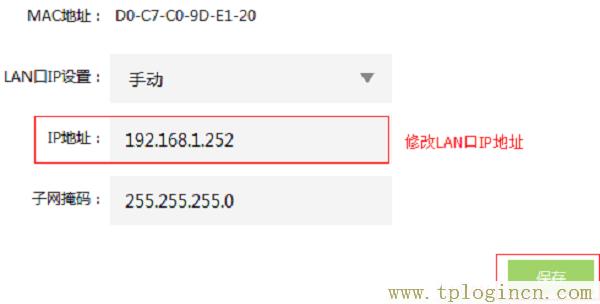
2、在“LAN口IP设置”后面选择:手动,如下图:
?
3、修改“IP地址”,本例修改为:192.168.1.252——>点击“保存”。
?
注意问题:如果原来网络中的IP地址是:192.168.0.X,那么这里就应该修改为:192.168.0.252。即只有最后一个位置的数字不一样。
4、点击保存后,TL-WR842+路由器会自动配置IP地址,如下图所示。配置完成后,重启路由器

?
步骤六、把TL-WR842+连接到网络
按照应用拓扑图将TL-WR842+的 LAN口(即1~4号接口)与前端路由器的LAN口(或局域网交换机)相连。
至此,TL-WR842+作为无线交换机(无线AP)使用已经设置完毕,手机、平板等无线设备连接上TL-WR842+的无线网络就可以上网了,台式电脑用网线连接到TL-WR842+的 LAN口(即1~4号接口)中空闲的接口,即可上网
下一篇:没有了

路由器给的网址tplogin.cn 为什么登不了
(66)人喜欢 2026-03-20
win7 tplogincn进去创过密码之后上网不了
(120)人喜欢 2026-03-20
手机访问tplogin.cn,提示域名出错怎么回事
(177)人喜欢 2026-03-19
mw300r tplogin.cn
(132)人喜欢 2026-03-12
路由器网址是http://tplogin.cn怎么禁止别人用wifi
(128)人喜欢 2026-03-07
tplogin.cnTP-link路由器怎么在浏览器里打不开呀
(139)人喜欢 2026-03-07
TP-Link迷你TL-WR703N无线路由器设置指南(无线AP模式)
(66)人喜欢 2026-03-04
为什么路由器tplogin.cn这个网站说域名出错
(97)人喜欢 2026-02-04