联想YOGA 14s笔记本如何在bios设置u盘启动?|设置U盘启动的方法
时间:2026-02-02栏目:电脑网络
想给自己的联想YOGA 14s笔记本重装系统,但不知道如何进入到BIOS界面并设置U盘启动,其实方法非常简单,下面就给大家带来联想YOGA 14s笔记本在BIOS设置U盘启动的方法吧!
1、首先,插上使用黑云一键重装系统制作的U盘启动盘;
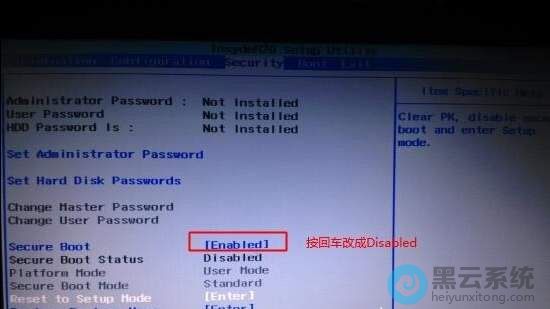
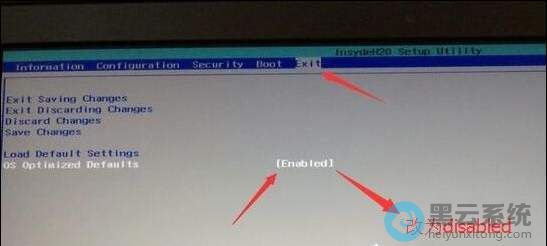
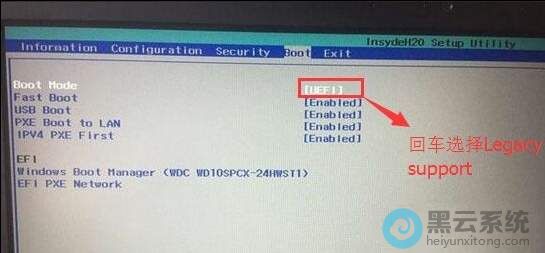
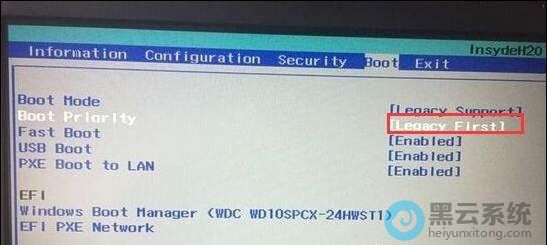
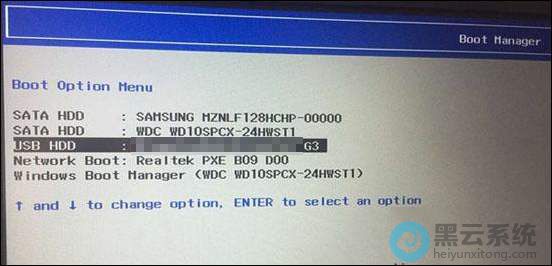
2、接着,在电脑重启时,按下启动快捷键“F2”进入到BIOS设置界面,如图所示;
以上就是联想YOGA 14s笔记本如何在bios设置u盘启动?|设置U盘启动的方法的文章,如果这篇文章的方法能帮到你,关注收藏 www.luyouqi.net 路由器网

1、首先,插上使用黑云一键重装系统制作的U盘启动盘;
2、接着,在电脑重启时,按下启动快捷键“F2”进入到BIOS设置界面,如图所示;

以上就是联想YOGA 14s笔记本如何在bios设置u盘启动?|设置U盘启动的方法的文章,如果这篇文章的方法能帮到你,关注收藏 www.luyouqi.net 路由器网
相关文章








