win10系统文件夹内图标显示不一致?|文件夹内图标显示不同的解决方法
时间:2026-02-03栏目:电脑网络
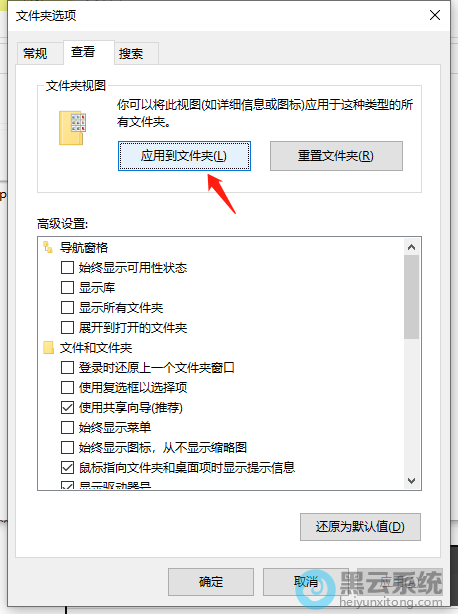
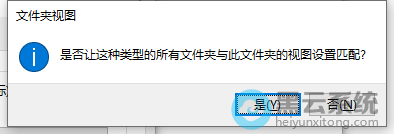
相信在更新或重装系统后发现自己文件夹内的图标显示不一致的情况,甚至出现一大一小的情况,其实出现这种情况可能是因为甚至被更改导致的,那如何解决呢?下面就给大家带来win10系统文件夹内图标显示不一致的解决方法吧!
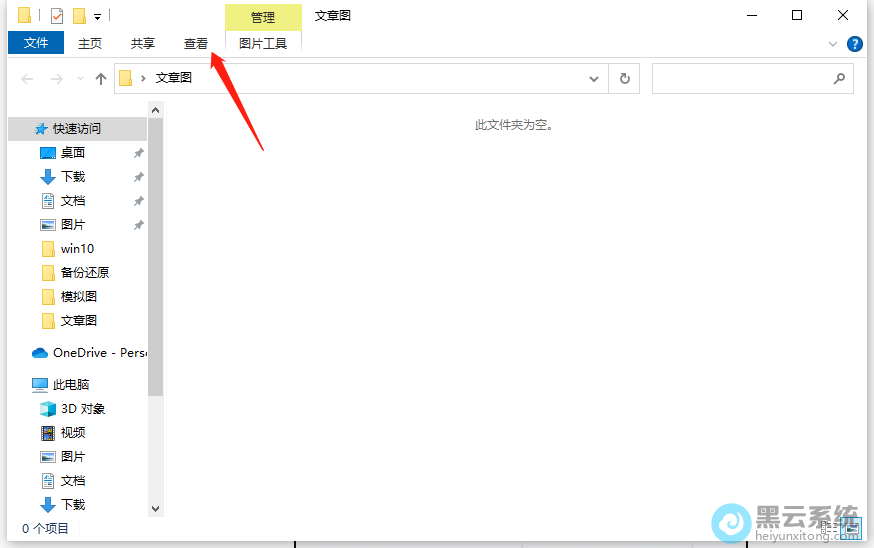
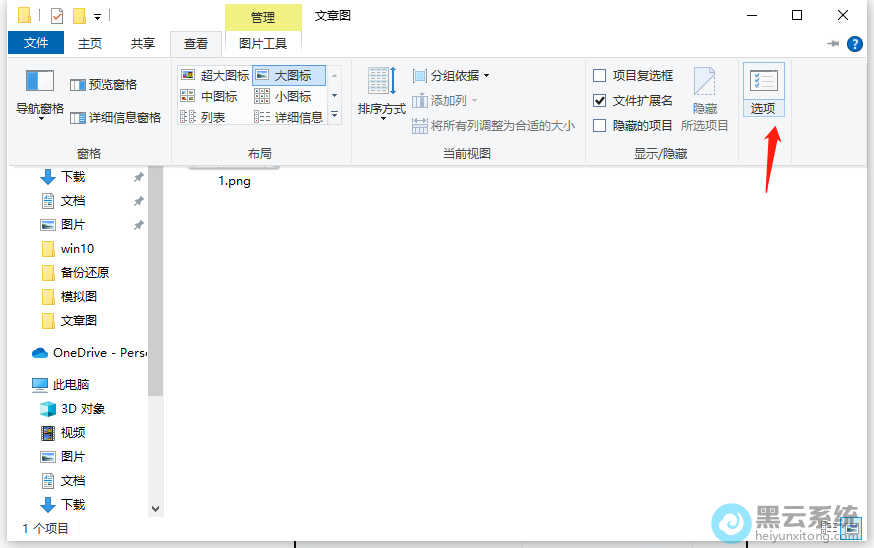
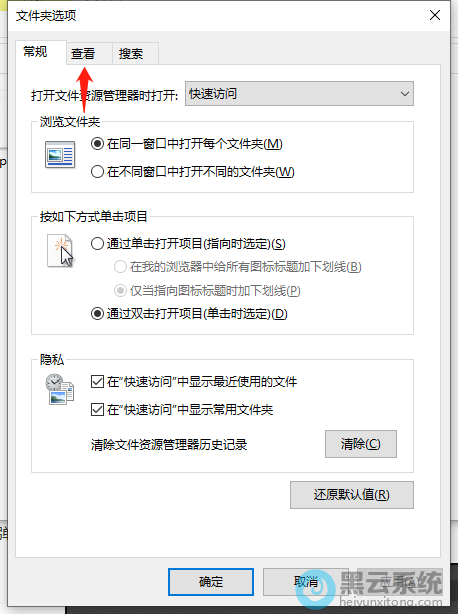
1、首先,打开文件夹,点击上方菜单的“查看”选项栏,如图所示;
1、首先,打开文件夹,点击上方菜单的“查看”选项栏,如图所示;
相关文章

Win10系统更新TH2后反复蓝屏怎样解决
(196)人喜欢 2026-02-05
Win10系统彻底关闭teniodl.exe进程的操作法
(123)人喜欢 2026-02-05
怎样删除Win10系统冗余无用的启动项
(54)人喜欢 2026-02-05
Win10系统中ntoskrnl.exe丢失开不了机怎么办
(140)人喜欢 2026-02-05
win10系统如何恢复到初始配色?|win10电脑恢复到初始配色的方法
(117)人喜欢 2026-02-05
win10系统如何解决快捷方式变成白纸?|快捷方式变成白纸的解决方法
(170)人喜欢 2026-02-05
win10系统如何查看蓝牙鼠标剩余电量?|蓝牙鼠标剩余电量的查看方法
(66)人喜欢 2026-02-05
win10系统没有弹出U盘选项怎么办?|没有弹出U盘选项的解决方法
(200)人喜欢 2026-02-05






