win10共享网络看不到局域网内用户?|看不到局域网内用户的解决方法
时间:2026-02-03栏目:电脑网络
都知道,大部分的公司内部都有属于自己的局域网共享电脑,方便进行文件的共享等,但近有不少用户发现连接了共享电脑后看不到局域网中其他共享的功能,这是怎么回事呢?下面就给大家带来win10系统共享网络看不到局域网内用户的解决方法吧!
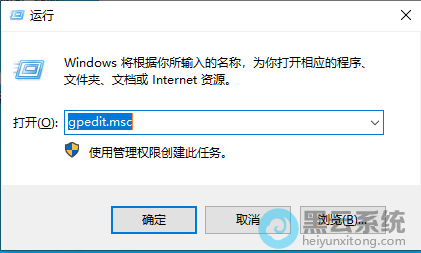
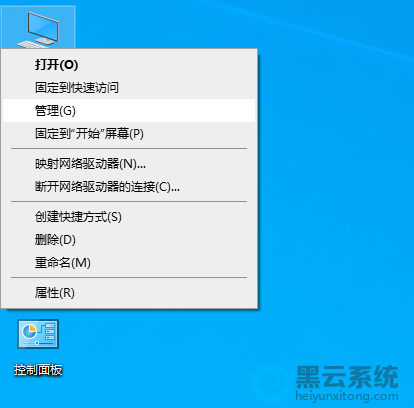
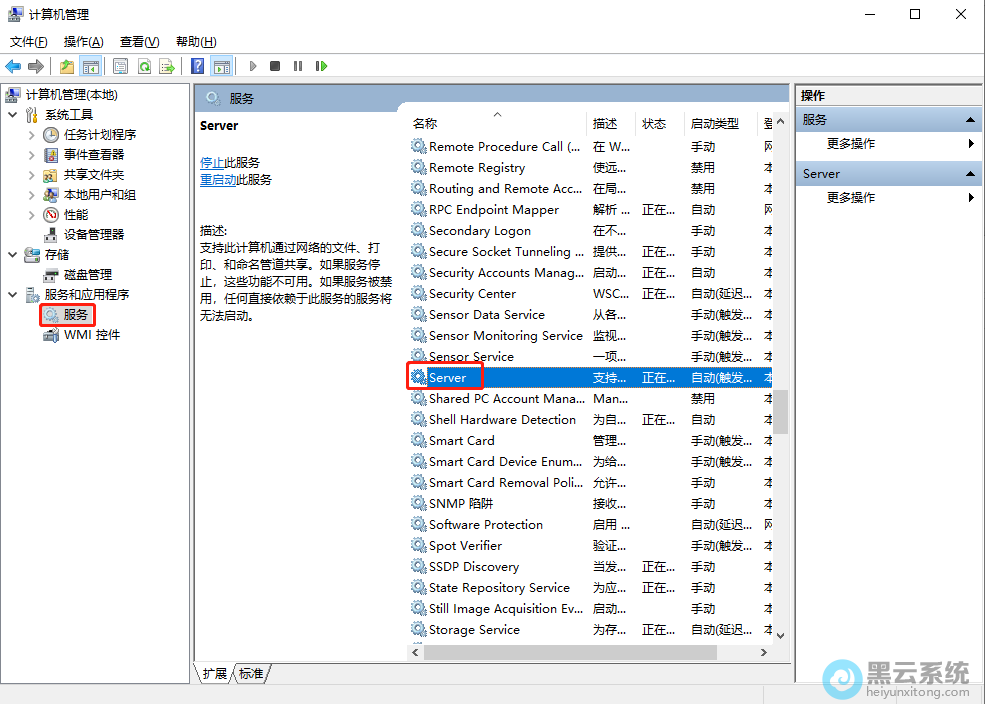
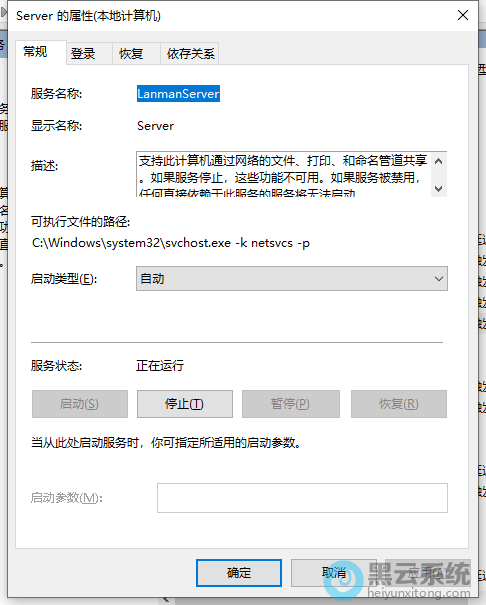
1、首先,按下“win+r”键打开运行窗口,输入“gpedit.msc”命令打开组策略界面,如图所示;
1、首先,按下“win+r”键打开运行窗口,输入“gpedit.msc”命令打开组策略界面,如图所示;
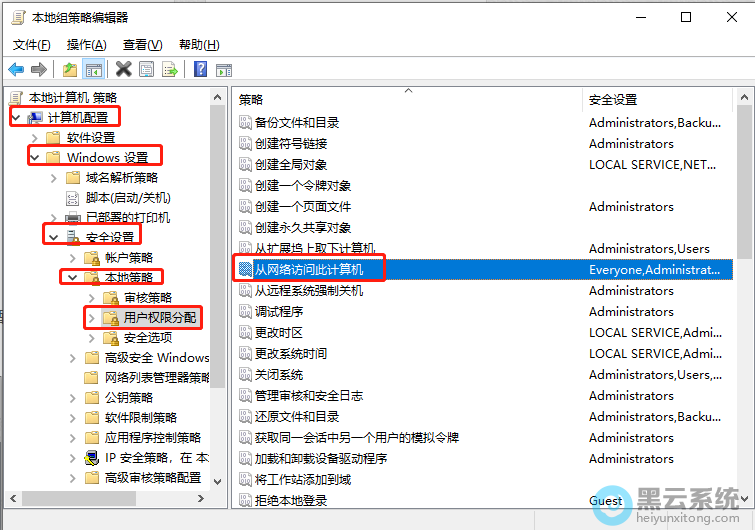
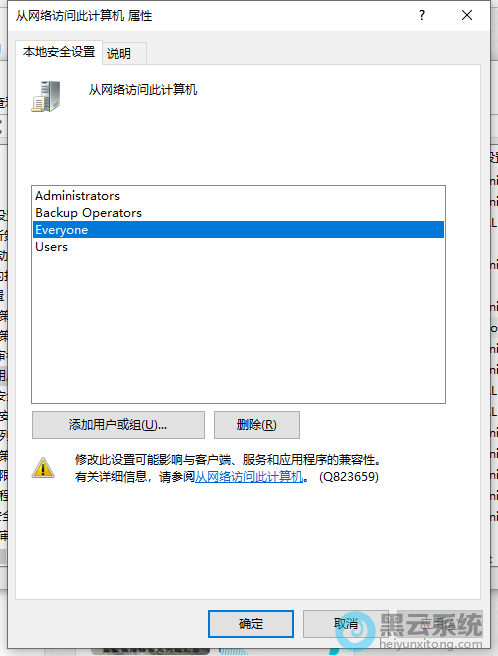
相关文章

Win10系统更新TH2后反复蓝屏怎样解决
(196)人喜欢 2026-02-05
Win10系统彻底关闭teniodl.exe进程的操作法
(123)人喜欢 2026-02-05
Win7系统中局域网共享文件怎样查找
(100)人喜欢 2026-02-05
怎样删除Win10系统冗余无用的启动项
(54)人喜欢 2026-02-05
Win10系统中ntoskrnl.exe丢失开不了机怎么办
(140)人喜欢 2026-02-05
win10系统如何恢复到初始配色?|win10电脑恢复到初始配色的方法
(117)人喜欢 2026-02-05
win10系统如何解决快捷方式变成白纸?|快捷方式变成白纸的解决方法
(170)人喜欢 2026-02-05
win10系统如何查看蓝牙鼠标剩余电量?|蓝牙鼠标剩余电量的查看方法
(66)人喜欢 2026-02-05






