win7系统如何打开系统还原设置?|win7电脑系统还原设置的打开方法
时间:2026-02-03栏目:电脑网络
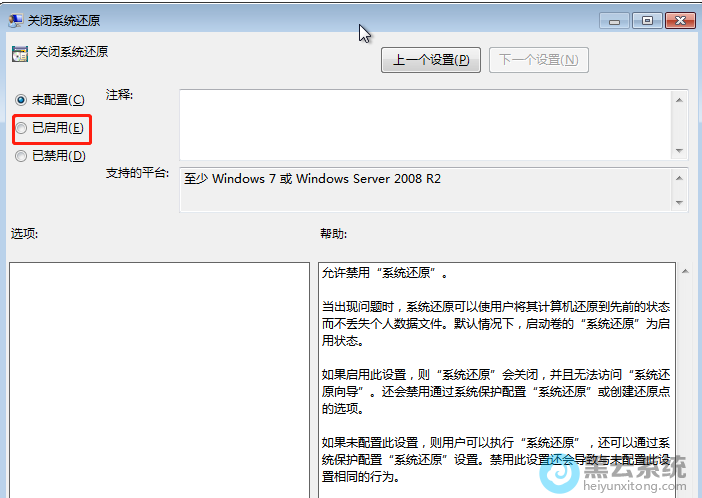
系统建立还原点后,如果系统出现错误或误删了文件时,可以通过此还原点来恢复被误删的文件资料或系统,但有不少用户反映自己电脑的系统还原服务是被禁用的,那具体要如何打开呢?其实方法非常的简单,下面就给大家带来win7系统打开系统还原服务的方法吧!
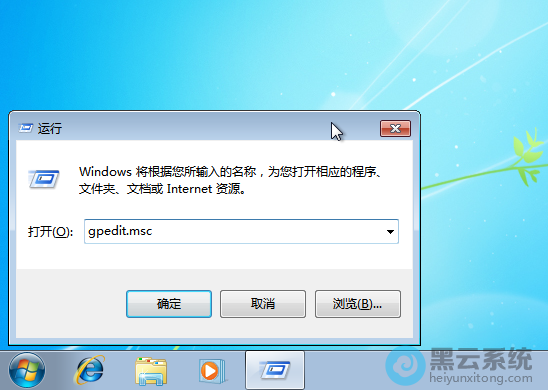
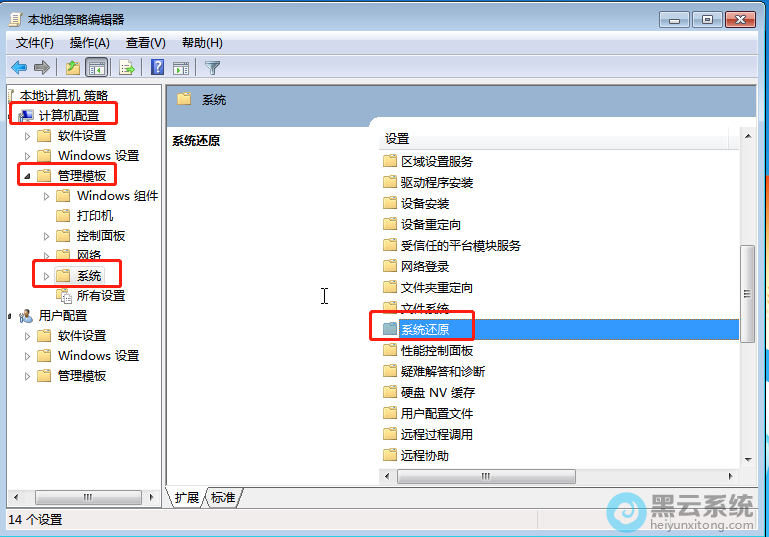
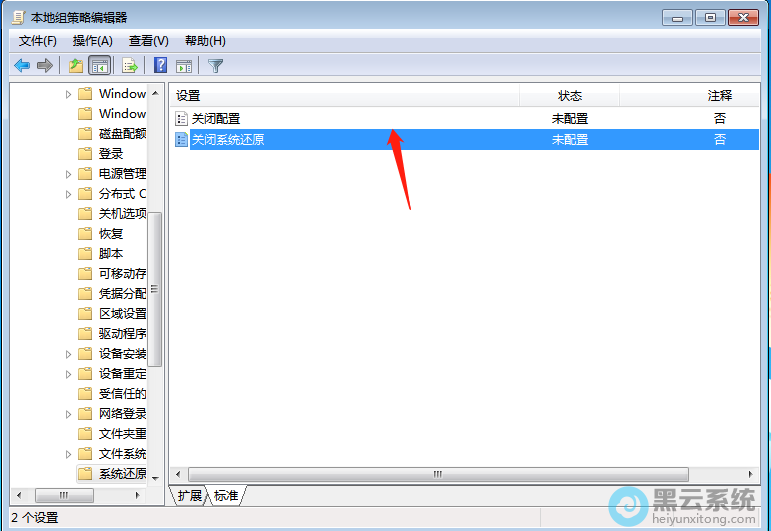
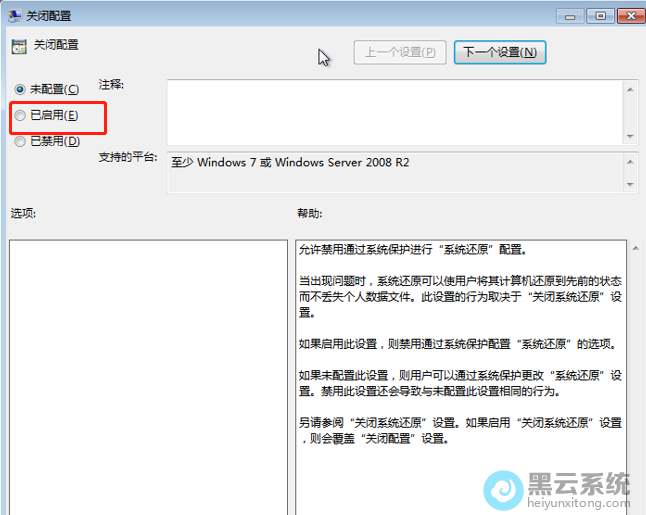
1、首先,按下“win+r”键打开运行窗口,输入“gpedit.msc”命令打开组策略界面,如图所示;
以上就是win7系统如何打开系统还原设置?|win7电脑系统还原设置的打开方法的文章,如果这篇文章的方法能帮到你,关注www.luyouqi.net 路由器网

1、首先,按下“win+r”键打开运行窗口,输入“gpedit.msc”命令打开组策略界面,如图所示;
以上就是win7系统如何打开系统还原设置?|win7电脑系统还原设置的打开方法的文章,如果这篇文章的方法能帮到你,关注www.luyouqi.net 路由器网
相关文章

Win7系统中局域网共享文件怎样查找
(100)人喜欢 2026-02-05
Win7系统中dll文件如何打开
(120)人喜欢 2026-02-05
win7系统开启防火墙后无法远程?|开启防火墙后无法远程的解决方法
(140)人喜欢 2026-02-05
win7系统搜索时自动中断怎么办?|win7电脑搜索自动中断的解决方法
(87)人喜欢 2026-02-05
win7系统开机提示无法启动SENS服务?|无法启动SENS服务的解决方法
(67)人喜欢 2026-02-05
win7系统如何取消文件关联功能?|win7电脑文件关联的取消方法
(55)人喜欢 2026-02-05
win7系统笔记本如何打开蓝牙功能?|笔记本电脑蓝牙功能的打开方法
(181)人喜欢 2026-02-05
我们是选择Win10还是坚守Win7系统呢
(94)人喜欢 2026-02-04






