win10系统如何防止软件静默安装?|防止静默安装软件的设置方法
时间:2026-02-04栏目:电脑网络
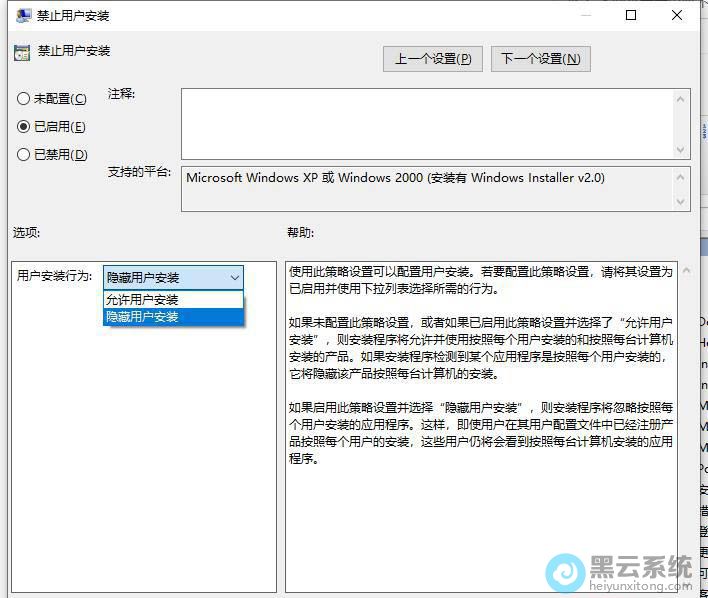
反映自己的电脑每次在启动后,系统桌面上总是会多出一些没有安装的软件,一般情况下都需要用户进行重新卸载,那遇到这种情况该如何解决呢?下面就给大家带来win10系统防止软件静默安装的设置方法吧!
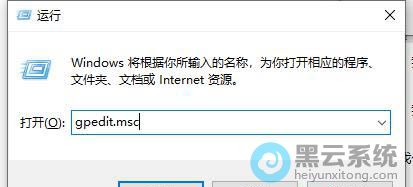
1、首先,按下“win+r”键打开运行窗口,输入“gpedit.msc”命令打开组策略界面,如图所示;
1、首先,按下“win+r”键打开运行窗口,输入“gpedit.msc”命令打开组策略界面,如图所示;
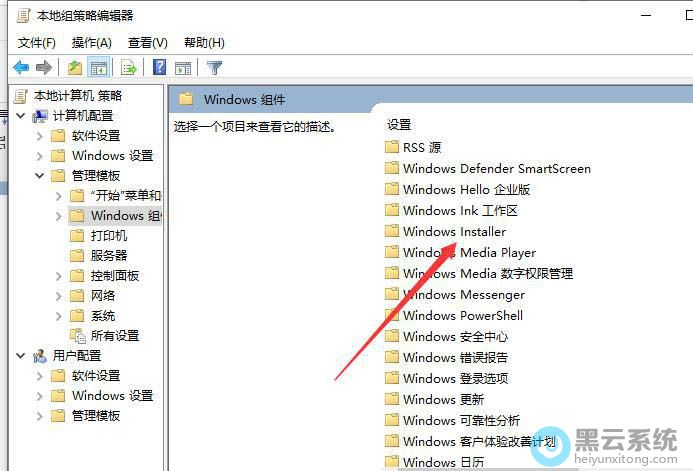
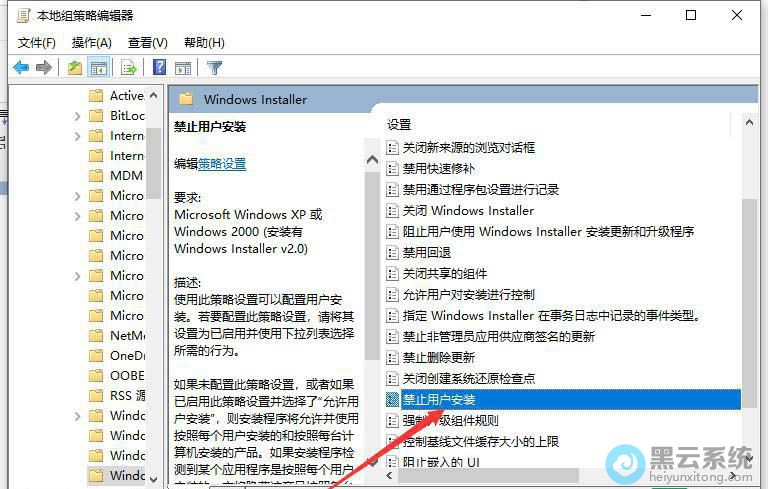
相关文章

Win10系统更新TH2后反复蓝屏怎样解决
(196)人喜欢 2026-02-05
Win10系统彻底关闭teniodl.exe进程的操作法
(123)人喜欢 2026-02-05
怎样删除Win10系统冗余无用的启动项
(54)人喜欢 2026-02-05
Win10系统中ntoskrnl.exe丢失开不了机怎么办
(140)人喜欢 2026-02-05
win10系统如何恢复到初始配色?|win10电脑恢复到初始配色的方法
(117)人喜欢 2026-02-05
win10系统如何解决快捷方式变成白纸?|快捷方式变成白纸的解决方法
(170)人喜欢 2026-02-05
win10系统如何查看蓝牙鼠标剩余电量?|蓝牙鼠标剩余电量的查看方法
(66)人喜欢 2026-02-05
win10系统没有弹出U盘选项怎么办?|没有弹出U盘选项的解决方法
(200)人喜欢 2026-02-05






