win11系统如何更改语音速度?|win11电脑语音速度的更改方法
时间:2026-02-04栏目:电脑网络
都知道win11系统中自带有许多有趣的功能,但有些功能部分用户并不清楚如何设置,如语音速度,那具体该如何设置呢?下面就给大家带来win11系统更改语音速度的方法吧!
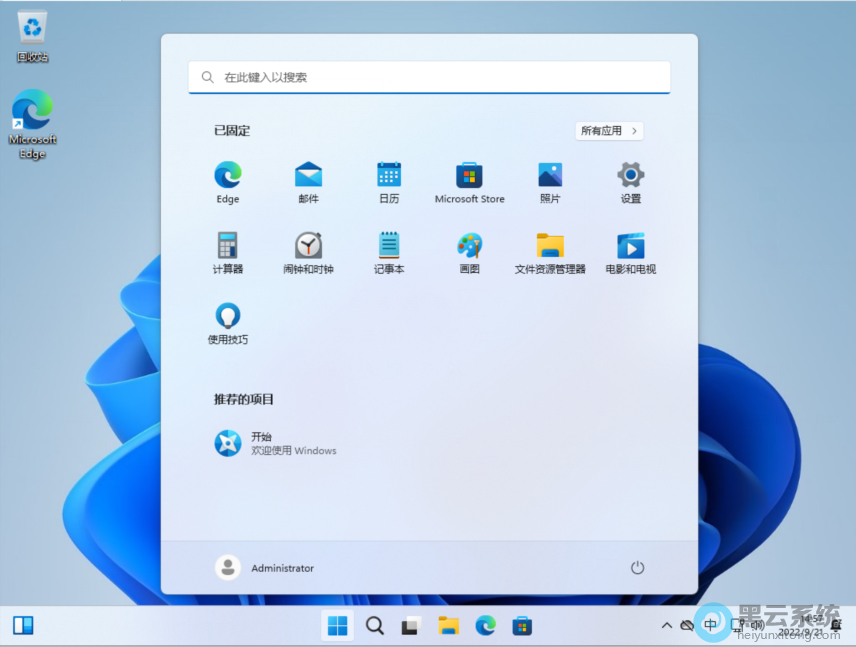
1、首先,点击桌面任务栏的“开始菜单”,选择打开“设置”界面,如图所示;
以上就是win11系统如何更改语音速度?|win11电脑语音速度的更改方法的文章,如果这篇文章的方法能帮到你,关注www.luyouqi.net 路由器网
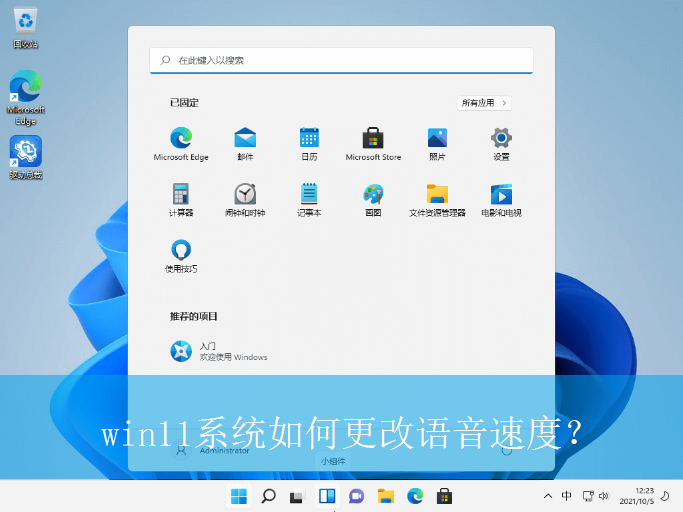
1、首先,点击桌面任务栏的“开始菜单”,选择打开“设置”界面,如图所示;
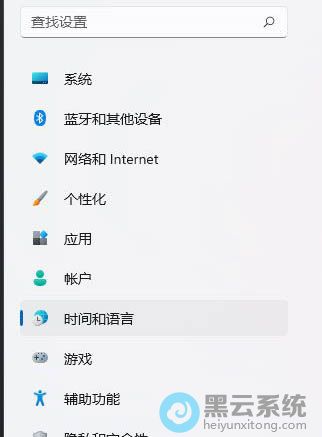
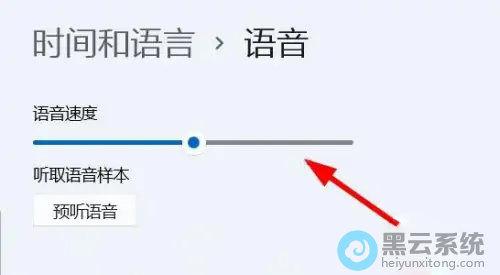
以上就是win11系统如何更改语音速度?|win11电脑语音速度的更改方法的文章,如果这篇文章的方法能帮到你,关注www.luyouqi.net 路由器网
相关文章

如何设置biosbios设置图程
(164)人喜欢 2026-02-05
Win10系统更新TH2后反复蓝屏怎样解决
(196)人喜欢 2026-02-05
Win10系统彻底关闭teniodl.exe进程的操作法
(123)人喜欢 2026-02-05
Windows7系统提示“没有找到flash.ocx”如何解决
(112)人喜欢 2026-02-05
Win7系统中局域网共享文件怎样查找
(100)人喜欢 2026-02-05
Windows7系统禁止运行注册表编辑器regedit.exe的操作法
(132)人喜欢 2026-02-05
Win10禁止Microsoft IME进程的系统权限后如何回退
(51)人喜欢 2026-02-05
Windows10系统怎样关闭UUP推送方式
(164)人喜欢 2026-02-05






