Win10使用注册表关闭任务栏窗口预览的操作法
时间:2026-02-04栏目:电脑网络
? 大家在使用Win10电脑的时候,都总是会打开很多个窗口的,不过需要切换窗口的时候,就需要通过任务栏窗口来进行切换,而任务栏窗口有预览功能,只要我们将鼠标放在图标上,还是可以看到正在运行的任务,这样的功能也是非常实用的。可是也有些用户却认为预览窗口没什么用,老是会挡来挡去,所以就想关闭任务栏窗口预览功能,不过该怎样进行操作呢?
方法步骤如下:
1、按Win+R键,打开运行,输入“regedit”,打开注册表编辑器;

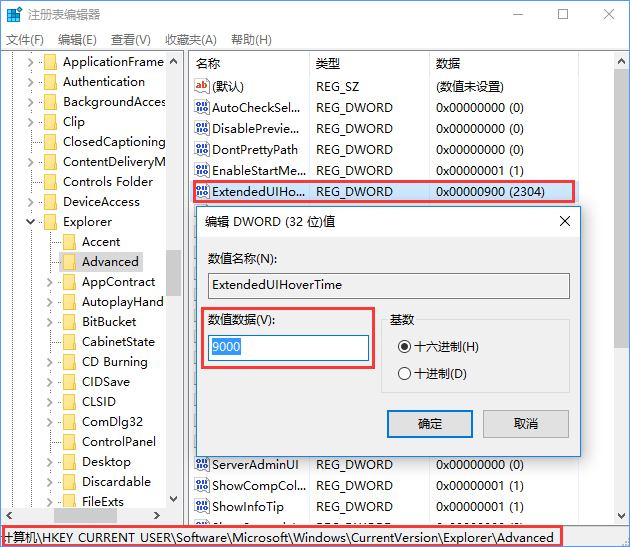
2、展开至:HKEY_CURRENT_USER\Software\Microsoft\Windows\CurrentVersion\Explorer\Advanced,在右侧找到并双击打开“ExtendedUIHoverTime”,将数据数值修改为9000;
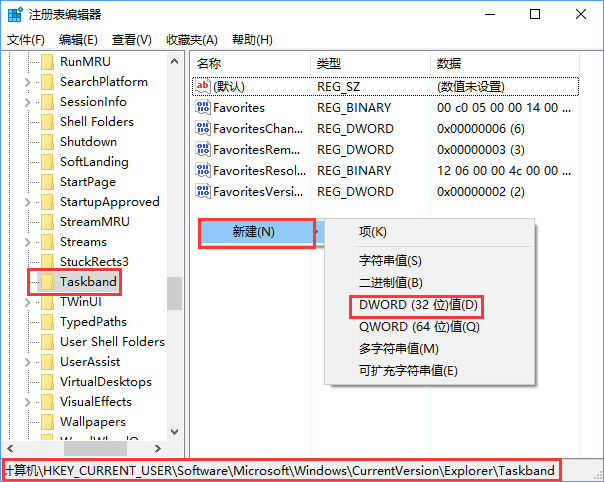
3、展开至:HKEY_CURRENT_USER\SOFTWARE\Microsoft\Windows\CurrentVersion\Explorer\Taskband,在右侧新建一个名为“NumThumbnails”的DWORD(32位)值,将数据数值修改为0;
4、最后重启一下电脑即可。
以上就是Win10使用注册表关闭任务栏窗口预览的操作方法了,操作方法很简单,用户只需打开注册表修改两个数值即可解决问题。
相关文章






