win11系统如何禁用网络连接?|win11电脑网络连接的禁用方法
时间:2026-02-05栏目:电脑网络
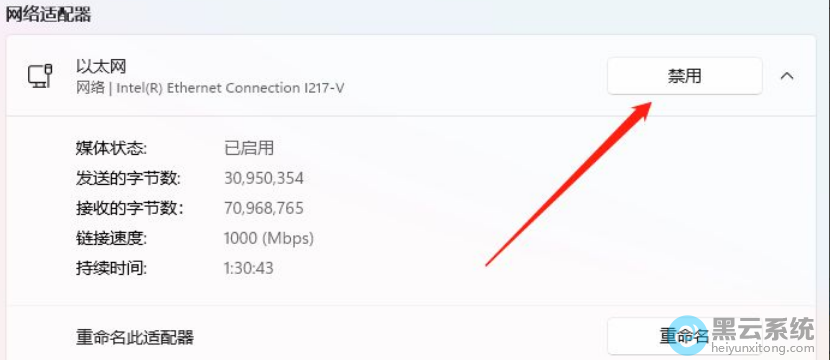
当设置了常用网络后,每次使用电脑时都可自动进行连接,那如果想要更换网络,但系统一直进行自动连接操作,这该怎么办,其实我们可以选择禁用当前网络连接,那具体该如何操作呢?下面就给大家带来win11系统网络连接的禁用方法吧!
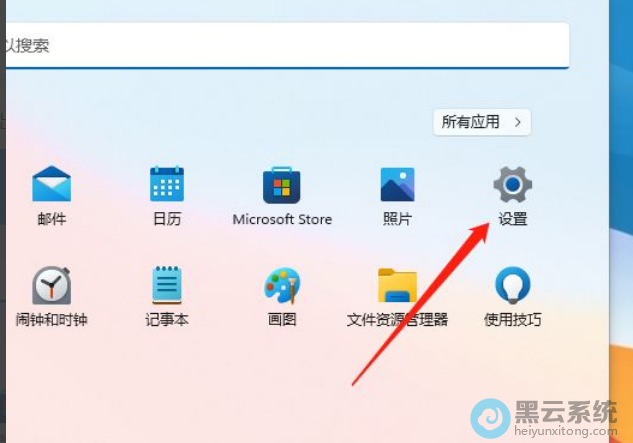
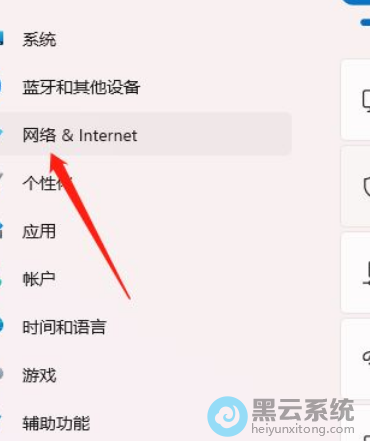
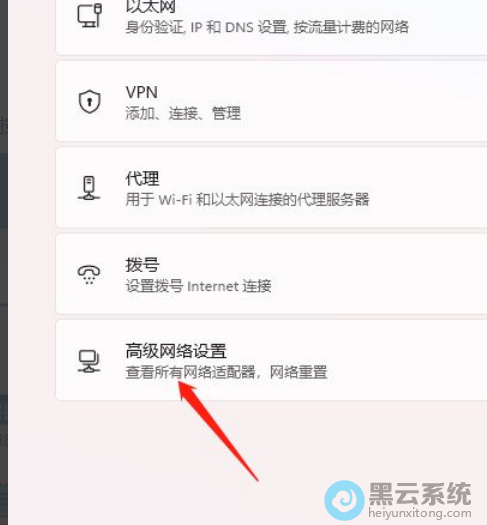
1、首先,点击桌面任务栏的“开始菜单”,选择打开“设置”界面,如图所示;
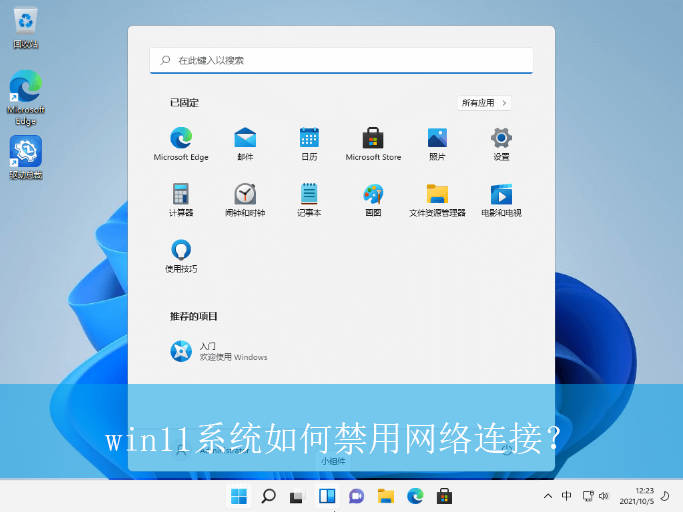
1、首先,点击桌面任务栏的“开始菜单”,选择打开“设置”界面,如图所示;
相关文章

win11系统提示输入法热键冲突怎么办?|输入法提示热键冲突的解决方法
(68)人喜欢 2026-02-05
win11系统如何设置摄像头对比度?|win11电脑摄像头对比度的设置方法
(159)人喜欢 2026-02-05
win11系统怎么取消共享文件夹?|取消共享文件夹的方法
(178)人喜欢 2026-02-05
win11系统日志如何保存?|win11电脑导出系统日志的方法
(179)人喜欢 2026-02-05
win11系统怎么关闭自动播放?|win11电脑自动播放功能的关闭方法
(182)人喜欢 2026-02-05
win11系统如何添加辅助和多个IP地址?|添加辅助多个IP地址的方法
(66)人喜欢 2026-02-05
win11系统游戏时总弹出输入法?|游戏时总弹出输入法的解决方法
(88)人喜欢 2026-02-05
win11系统怎么开启触摸屏?|win11电脑触摸屏的开启方法
(151)人喜欢 2026-02-05






