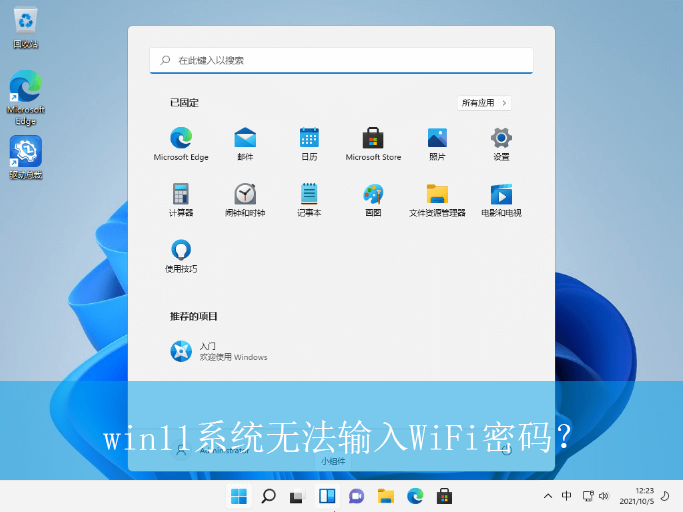
win11系统无法输入WiFi密码?|无法输入WiFi密码得解决方法
时间:2026-02-05栏目:电脑网络
在使用win11系统时都会遇到各种各样的问题,最近有部分用户反映自己的电脑无法输入WiFi密码的情况,这是怎么回事呢?遇到这种问题该如何解决呢?下面就给大家带来win11系统无法输入WiFi密码的解决方法吧!
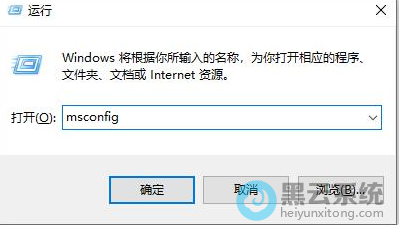
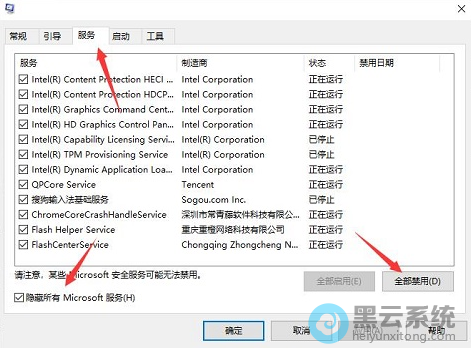
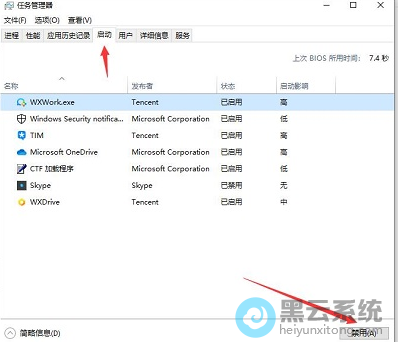
1、首先,按下“win+R”键打开运行窗口,输入“msconfig”命令打开系统配置窗口,如图所示;
1、首先,按下“win+R”键打开运行窗口,输入“msconfig”命令打开系统配置窗口,如图所示;
相关文章

win11系统提示输入法热键冲突怎么办?|输入法提示热键冲突的解决方法
(68)人喜欢 2026-02-05
win11系统如何设置摄像头对比度?|win11电脑摄像头对比度的设置方法
(159)人喜欢 2026-02-05
win11系统怎么取消共享文件夹?|取消共享文件夹的方法
(178)人喜欢 2026-02-05
win11系统日志如何保存?|win11电脑导出系统日志的方法
(179)人喜欢 2026-02-05
win11系统怎么关闭自动播放?|win11电脑自动播放功能的关闭方法
(182)人喜欢 2026-02-05
win11系统如何添加辅助和多个IP地址?|添加辅助多个IP地址的方法
(66)人喜欢 2026-02-05
win11系统游戏时总弹出输入法?|游戏时总弹出输入法的解决方法
(88)人喜欢 2026-02-05
win11系统怎么开启触摸屏?|win11电脑触摸屏的开启方法
(151)人喜欢 2026-02-05






