win11系统如何使用cmd命令清理C盘垃圾?|cmd命令清理磁盘垃圾的方法
时间:2026-02-12栏目:电脑网络
当我们使用电脑时间长了就会堆积大量的垃圾文件,占用了很多系统空间,此时就需要清理垃圾,清理的方法有很多,但部分用户想知道cmd命令是如何去清理,下面就给大家带来win11系统使用cmd命令清理C盘垃圾的方法吧!
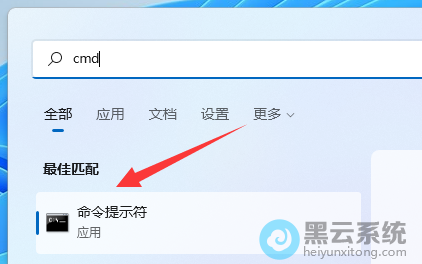
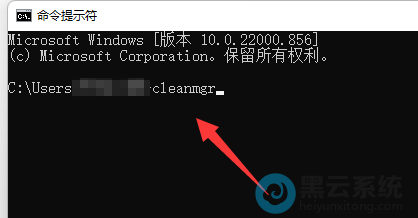
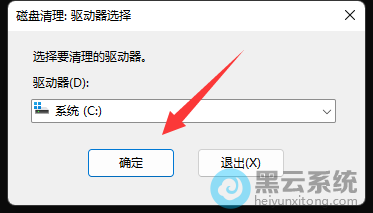
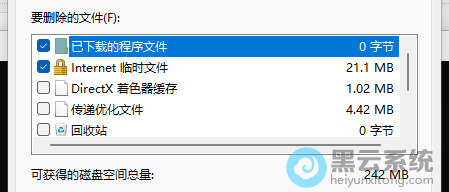
1、首先,点击桌面任务栏的“开始菜单”,搜索“cmd”,并打开“命令提示符”窗口,如图所示;
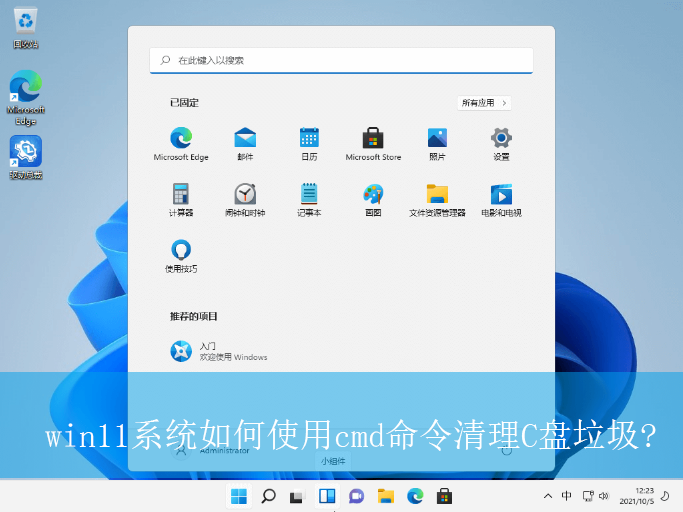
1、首先,点击桌面任务栏的“开始菜单”,搜索“cmd”,并打开“命令提示符”窗口,如图所示;
相关文章

win11系统如何解决WiFi间歇性断网?|WiFi网络间歇性断网的解决方法
(114)人喜欢 2026-02-12
win11系统录屏按钮显示灰色?|win11电脑录屏按钮显示灰色的解决方法
(108)人喜欢 2026-02-12
win11系统如何删除不兼容的驱动?|win11电脑不兼容驱动的删除方法
(194)人喜欢 2026-02-12
联想电脑安装win11系统及bios设置【10代、11代、12代cpu安装方法】
(123)人喜欢 2026-02-12
win11系统提示输入法热键冲突怎么办?|输入法提示热键冲突的解决方法
(68)人喜欢 2026-02-05
win11系统如何设置摄像头对比度?|win11电脑摄像头对比度的设置方法
(159)人喜欢 2026-02-05
win11系统怎么取消共享文件夹?|取消共享文件夹的方法
(178)人喜欢 2026-02-05
win11系统日志如何保存?|win11电脑导出系统日志的方法
(179)人喜欢 2026-02-05






