win10系统如何解决删除文件特别慢?|删除文件特别慢的解决方法
时间:2026-03-03栏目:电脑网络
在使用win10系统时都会去删除一些没用的文件,这样才不会占用到系统空间,但发现自己电脑删除文件的速度特别慢,这是怎么回事呢?具体是上面原因导致的呢?下面就给大家带来win10系统删除文件特别慢的解决方法吧!
方法一:开启相关服务
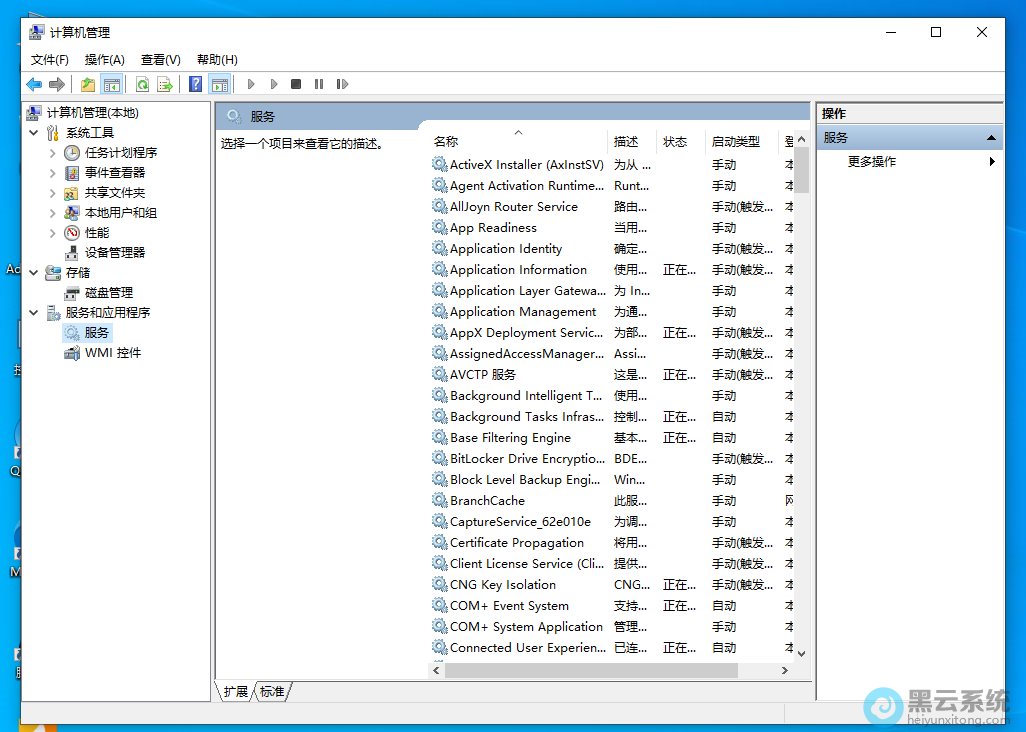
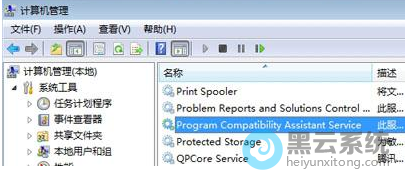
1、首先,右键点击桌面的“此电脑”图标,选择打开“计算机管理”界面,再点击左侧的“服务和应用程序—服务”,如图所示;
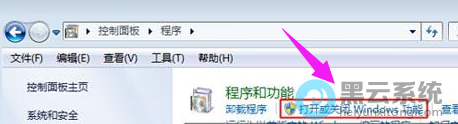
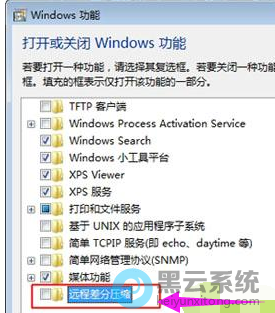
1、依次点击打开“控制面板-程序”,点击其中的“打开或关闭Windows功能”,如图所示;
方法一:开启相关服务
1、首先,右键点击桌面的“此电脑”图标,选择打开“计算机管理”界面,再点击左侧的“服务和应用程序—服务”,如图所示;
1、依次点击打开“控制面板-程序”,点击其中的“打开或关闭Windows功能”,如图所示;
相关文章

Win10系统怎样让回收站自动定时清空
(84)人喜欢 2026-03-03
Win10系统怎样在右键菜单中加入“移动到/复制到”选项
(125)人喜欢 2026-03-03
Win10系统打开RAR文件会闪退怎么办
(67)人喜欢 2026-03-03
Win10系统锁屏后怎样让程序保持正常运行的操作法
(58)人喜欢 2026-03-03
Win10系统与苹果手机怎样共享文件
(199)人喜欢 2026-03-03
Win10系统怎样备份主题的方法
(178)人喜欢 2026-03-03
Win10系统中edge浏览器绿屏怎样解决
(166)人喜欢 2026-03-03
Win10系统打开命令提示符在什么地方
(191)人喜欢 2026-03-03






