Win7系统更改IE9默认的搜索提供程序的方法
时间:2026-03-03栏目:电脑网络
? 大家都知道IE是微软推出的一款浏览器,而且在Windows系统中都是自带的。不过最近却有Win7系统的用户反映,在使用IE9浏览器地址栏搜索的时候,却发现IE9默认的搜索提供程序不是自己想要的,那么这样的情况能否将其更改为别的呢?在这里就让小编来为大家介绍下详细的更改方法吧!
方法一:
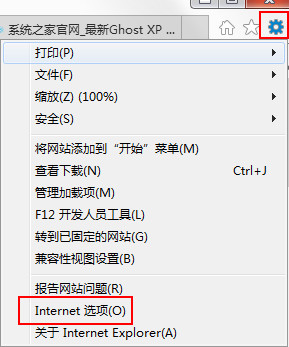
1、打开IE9浏览器后,点击右边的工具,打开工具列表后选择internet选项;
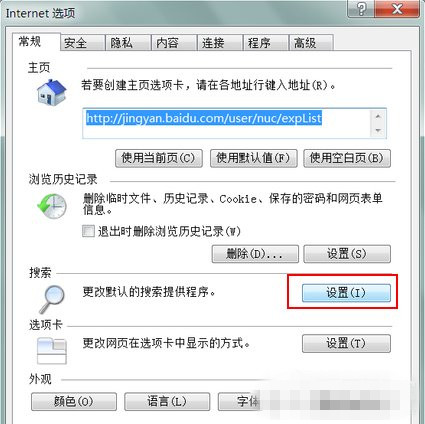
2、然后找到internet选项里更改默认的搜索提供程序,点击后面的设置;
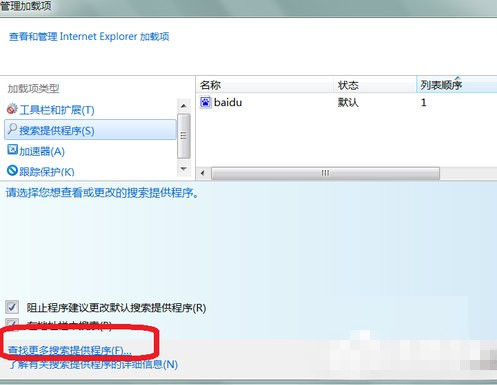
3、打开管理加载项后,找到并点击左下角的查找更多搜索提供程序;
4、进入internet explorer库后,找找下面看有没有想要的搜索程序,找到后直接点击。这里我们点击百度搜索;

5、接着在出现的网页里点击添加至internet explorer。在出现的添加搜索程序对话框里选择将它设置为默认搜索提供程序,然后点击添加即可;

方法二:
1、在地址栏里点击下拉箭头,在最下面的一行的后面点击添加;
2、打开internet explorer库后,接下来的步骤与方法一相同了;
对于IE9浏览器更改默认搜索提供程序的方法就介绍完了,要是你在使用IE浏览器的时候,也碰到类似的困惑,那么可以使用上面的两种方法来解决即可。
相关文章






