中兴新支点操作系统如何安装?|中兴新支点操作系统的安装教程
时间:2026-03-04栏目:电脑网络
中兴新支点操作系统,是一款基于开源Linux核心,进行研发的国产桌面操作系统。为了让大家更方便的去使用和体验新支点操作系统,以及推动国产操作系统的整体快速发展,桌面模式向个人和企业都免费开放使用,满足日常办公。但有些用户不知道如何安装中兴新支点系统,下面就给大家带来中兴新支点操作系统的安装方法吧!
中兴新支点操作系统安装的注意事项:
中兴新支点操作系统支持目前所有主流CPU架构,获取镜像的时候请一定要注意镜像版本与支持的CPU匹配情况,以免导致制作完成启动盘而无法正常安装的问题。
X86_ 64版镜像支持常见的intel、AMD、国产兆芯、国产海光等64位桌面及服务器处理器;
MIPS64e版镜像支持中科龙芯Longson3A3000、 3A4000桌面处理器以及龙芯Longson3B3000、3B4000 服务器处理器;
Arm64版镜像支持华为鲲鹏920s、飞腾 2000/4的桌面处理器,以及华为鲲鹏916、920、 飞腾2000/64等服务器处理器;
当前教程中展示的是X86架构的中兴新支点系统安装教程,其它架构安装方法差不多,但需要下载对应的ISO镜像。
中兴新支点操作系统安装的准备工作:
1,准备一个8G以上的U盘(注意备份数据)
2,软碟通 UltraISO制作U盘启动工具
3,中兴新支点操作系统下载
中兴新支点操作系统安装步骤:(制作U盘启动盘)
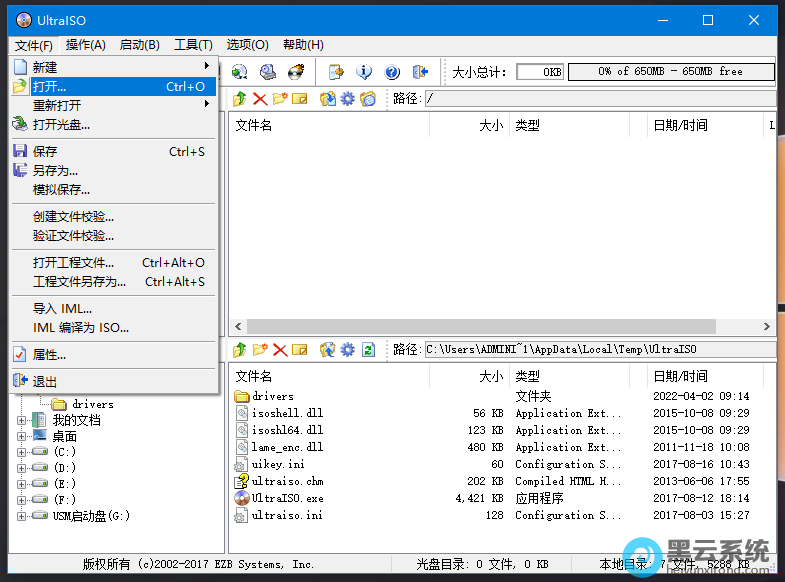
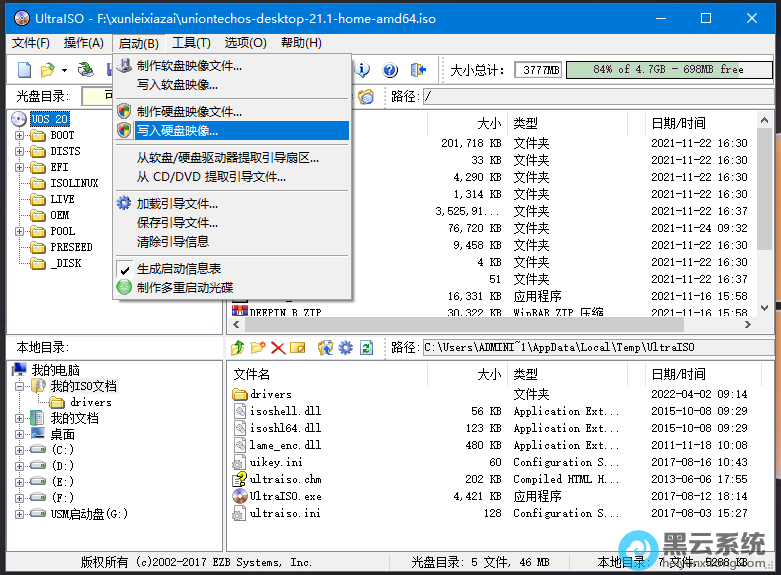
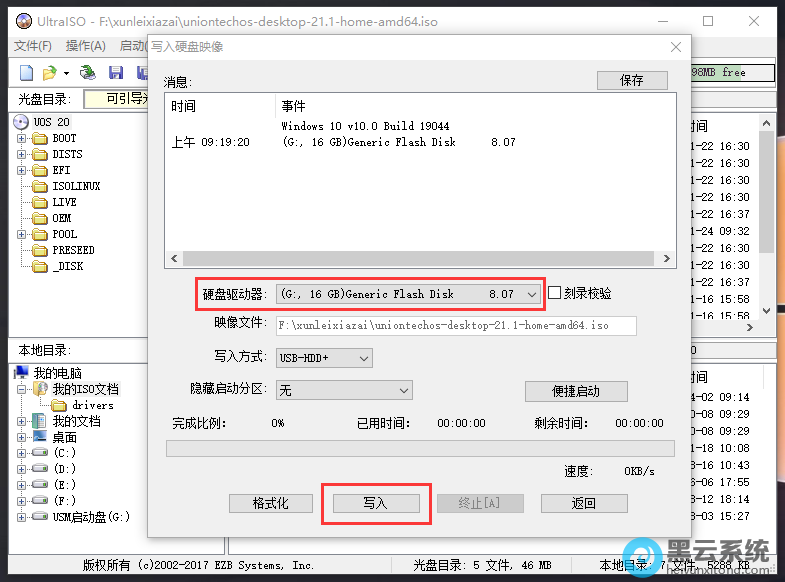
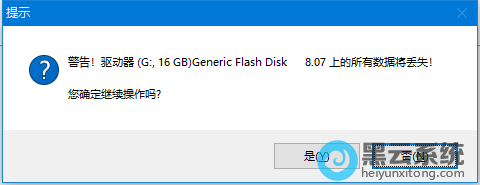
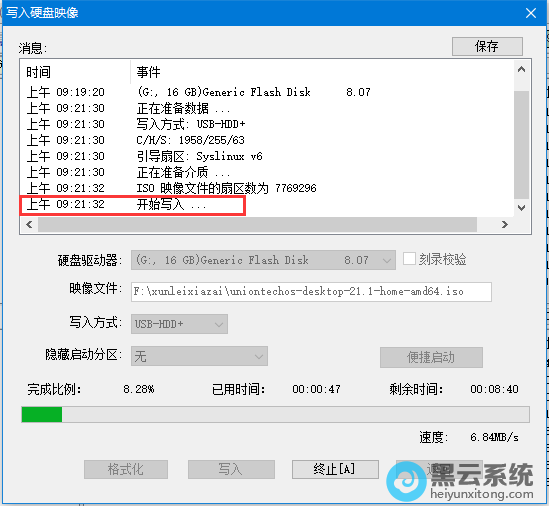
1、首先,插入U盘,打开UltraISO工具,依次点击“文件-打开”,选择已下载好的中兴新支点系统的镜像iso文件,(如:uniontechos-desktop-21.1-home-amd64 .iso)如图所示;
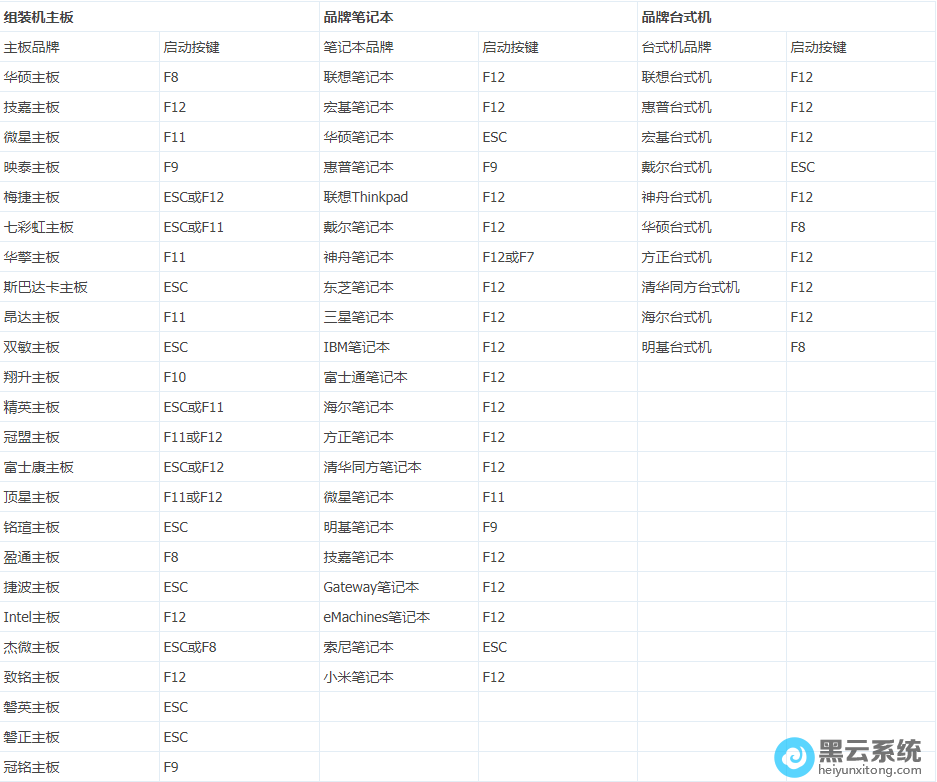
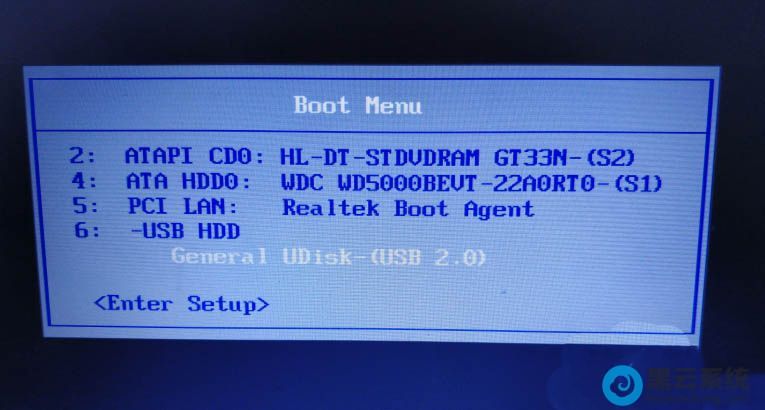
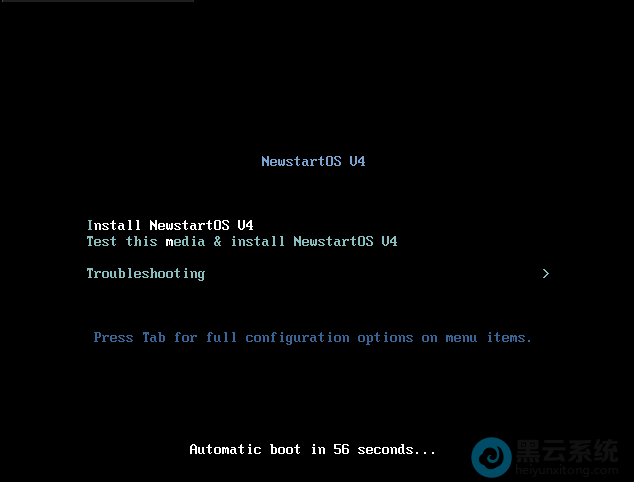
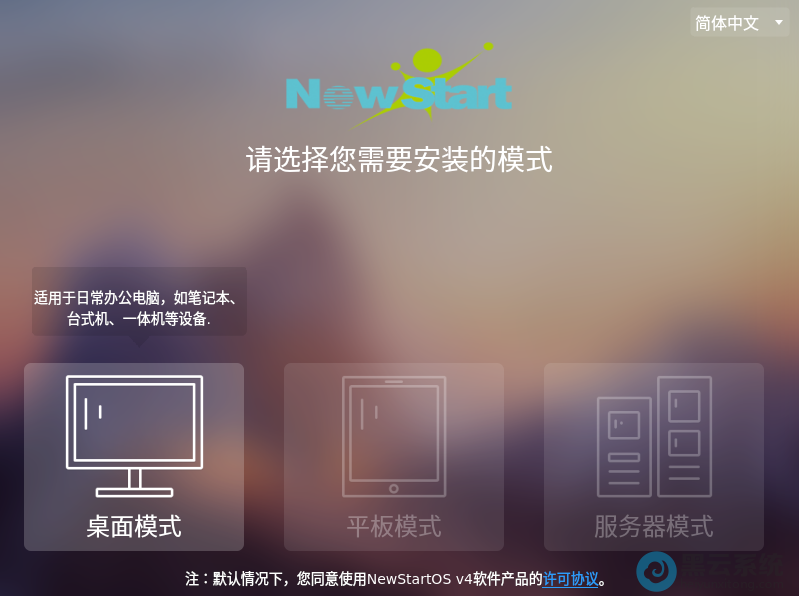
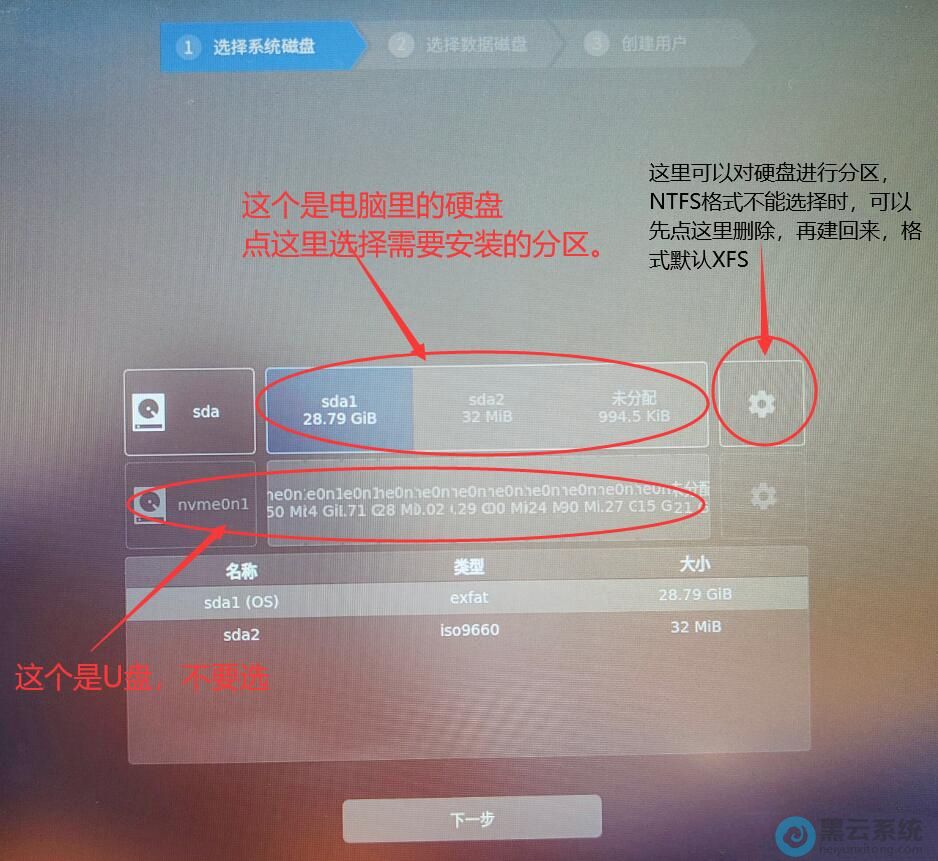
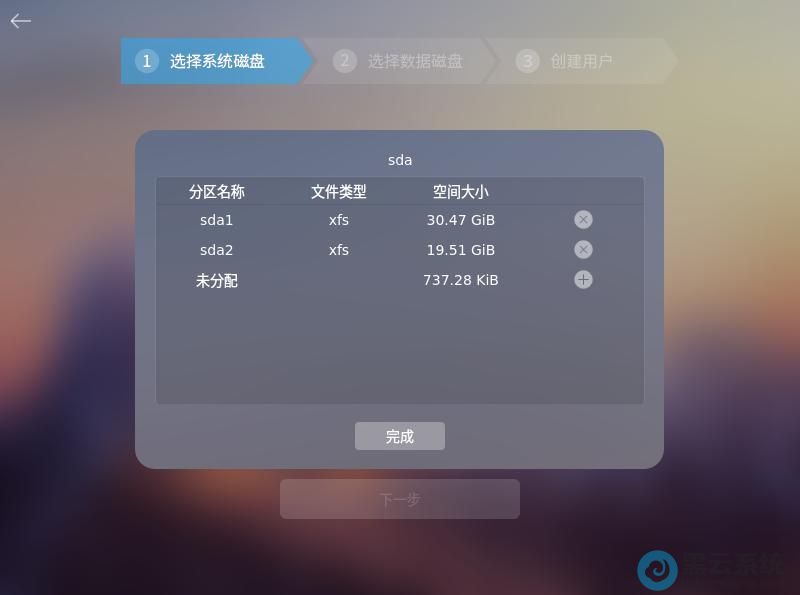
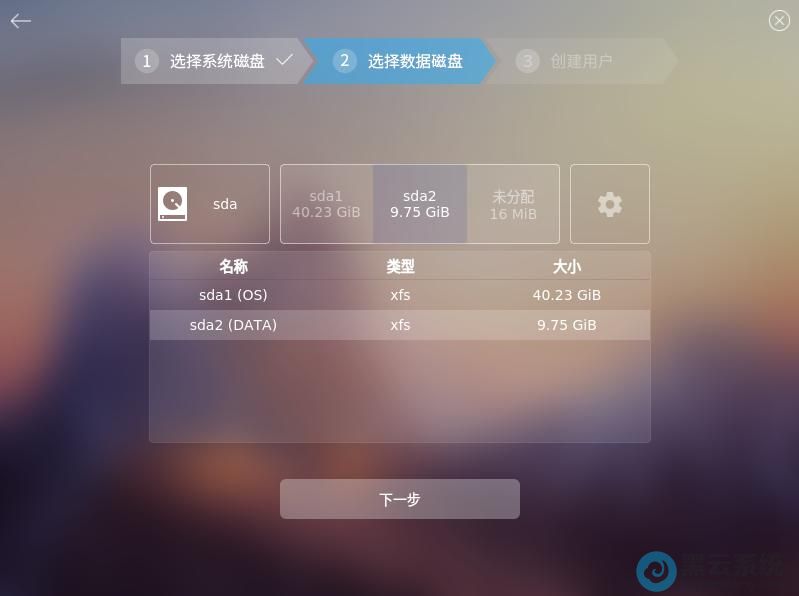
1、制作成功后,查看并按下启动快捷键进入中兴新支点系统的安装,如图所示;
中兴新支点操作系统安装的注意事项:
中兴新支点操作系统支持目前所有主流CPU架构,获取镜像的时候请一定要注意镜像版本与支持的CPU匹配情况,以免导致制作完成启动盘而无法正常安装的问题。
X86_ 64版镜像支持常见的intel、AMD、国产兆芯、国产海光等64位桌面及服务器处理器;
MIPS64e版镜像支持中科龙芯Longson3A3000、 3A4000桌面处理器以及龙芯Longson3B3000、3B4000 服务器处理器;
Arm64版镜像支持华为鲲鹏920s、飞腾 2000/4的桌面处理器,以及华为鲲鹏916、920、 飞腾2000/64等服务器处理器;
当前教程中展示的是X86架构的中兴新支点系统安装教程,其它架构安装方法差不多,但需要下载对应的ISO镜像。
中兴新支点操作系统安装的准备工作:
1,准备一个8G以上的U盘(注意备份数据)
2,软碟通 UltraISO制作U盘启动工具
3,中兴新支点操作系统下载
中兴新支点操作系统安装步骤:(制作U盘启动盘)
1、首先,插入U盘,打开UltraISO工具,依次点击“文件-打开”,选择已下载好的中兴新支点系统的镜像iso文件,(如:uniontechos-desktop-21.1-home-amd64 .iso)如图所示;
1、制作成功后,查看并按下启动快捷键进入中兴新支点系统的安装,如图所示;

相关文章






