win10系统如何解决截屏动画失效?|win10电脑截屏动画失效的解决方法
时间:2026-03-04栏目:电脑网络
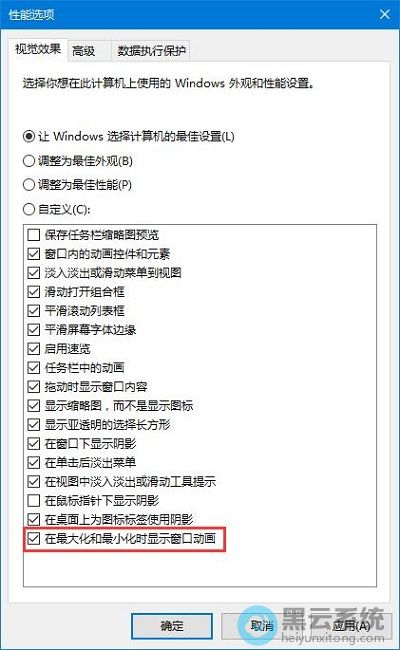
平时使用电脑时,都会习惯性的使用快捷键,按下截屏快捷键后,却发现截屏动画失效的情况,这是怎么回事呢?其实可能是某些第三方的软件设置冲突而导致的,那遇到这种情况该如何解决呢?下面就给大家带来win10系统截屏动画失效的解决方法吧!
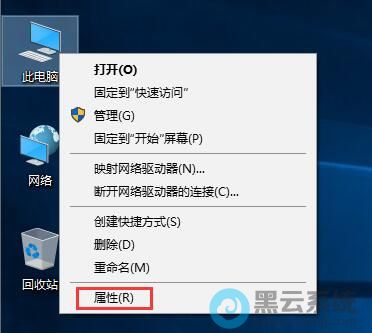
1、首先,右键点击桌面的“此电脑”图标,选择打开“属性”页面,如图所示;
1、首先,右键点击桌面的“此电脑”图标,选择打开“属性”页面,如图所示;
相关文章

Win10系统怎样关闭Windows Defender服务的操作法
(134)人喜欢 2026-03-04
Win10系统怎样设置任务栏透明
(169)人喜欢 2026-03-04
Win10系统怎样延长锁屏的显示时间
(80)人喜欢 2026-03-04
Win10系统U盘连接上电脑不显示怎样解决
(154)人喜欢 2026-03-04
Win10系统怎样关闭Windows ink的方法
(80)人喜欢 2026-03-04
win10系统怎么设置游戏模式?|win10电脑游戏模式的设置方法
(140)人喜欢 2026-03-04
win10系统如何关闭截图功能?|win10电脑截图功能的关闭方法
(190)人喜欢 2026-03-04
win10系统如何隐藏安全中心图标?|win10电脑安全中心图标的隐藏方法
(95)人喜欢 2026-03-04






