win10系统如何恢复电脑屏幕颜色?|win10电脑恢复屏幕颜色的方法
时间:2026-03-04栏目:电脑网络
都知道安装完win10系统后很多设置都是处于默认的状态,基本上也符合用户日常操作习惯,但最近有部分用户发现自己电脑显示器的屏幕颜色不太适应,因此想恢复到原来的状态,那具体该如何操作呢?下面就给大家带来win10系统恢复电脑屏幕颜色的方法吧!
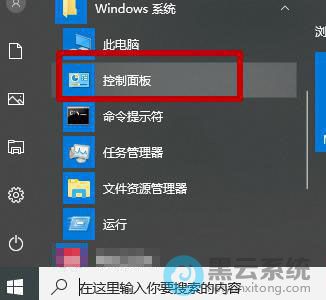
1、首先,点击桌面左下角的“开始菜单”,选择打开“控制面板”界面,如图所示;
1、首先,点击桌面左下角的“开始菜单”,选择打开“控制面板”界面,如图所示;

相关文章

Win10系统怎样关闭Windows Defender服务的操作法
(134)人喜欢 2026-03-04
Win10系统怎样设置任务栏透明
(169)人喜欢 2026-03-04
Win10系统怎样延长锁屏的显示时间
(80)人喜欢 2026-03-04
Win10系统U盘连接上电脑不显示怎样解决
(154)人喜欢 2026-03-04
Win10系统怎样关闭Windows ink的方法
(80)人喜欢 2026-03-04
win10系统怎么设置游戏模式?|win10电脑游戏模式的设置方法
(140)人喜欢 2026-03-04
win10系统如何关闭截图功能?|win10电脑截图功能的关闭方法
(190)人喜欢 2026-03-04
win10系统如何隐藏安全中心图标?|win10电脑安全中心图标的隐藏方法
(95)人喜欢 2026-03-04






