win10截图快捷键怎么设置?win10截图快捷键设置教程
时间:2026-03-05栏目:电脑网络
win10截屏快捷键怎么设置?在我们工作生活中经常需要用到电脑截图来截取一些重要信息,那么刚刚升级了win10如何自由截屏呢,自由截屏的快捷键又是什么呢?今天小编给大家带来了关于win10截图快捷键的设置教程,大家感兴趣的话快来了解一下吧。
win10截图快捷键设置教程
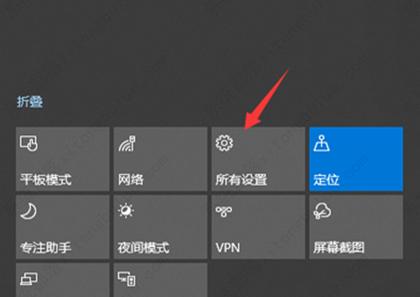
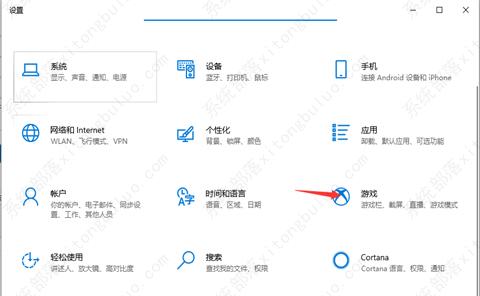
1、首先在桌面的右下角点击通知图标然后点击“所有设置”,进入之后再点击“游戏”。
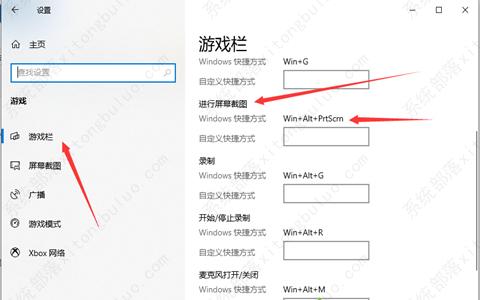
2、进入游戏的界面之后就点击右边的游戏栏,然后滑动一下就可以看到电脑自由截图的快捷键是什么了。
3、也可以之间按键盘的print screen键进行截图,不过这个截图是截取全屏,你需要按CTRL+V进行粘贴就能看到截图了。
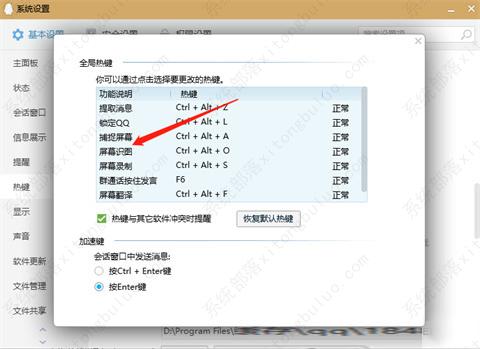
4、在自己的电脑上要是有登录qq也可以使用快捷键“ctrl+alt+a”进行屏幕自由截图。
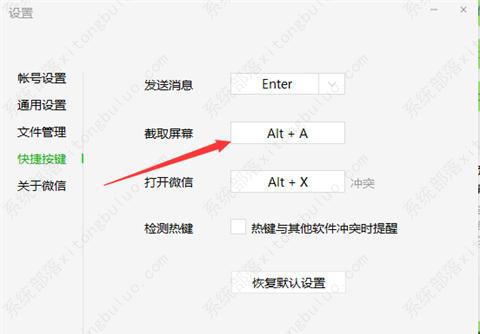
5、在自己的电脑上要是有登录微信也可以使用快捷键“alt+a”进行屏幕自由截图。
相关文章

win10重装系统无限重启进不了系统怎么办?
(132)人喜欢 2026-03-05
重装win10一直重复设置界面怎么办?
(177)人喜欢 2026-03-05
win10 mfc100u.dll丢失的5种解决方法
(56)人喜欢 2026-03-05
win10x86与x64区别是什么?win10x86与x64区别介绍
(144)人喜欢 2026-03-05
win10一打印就蓝屏怎么办?win10一打印就蓝屏解决方法
(103)人喜欢 2026-03-05
win10按f8没反应 win10按f8无效详细解决方法
(113)人喜欢 2026-03-05
win10共享提示组织安全策略阻止怎么解决?
(151)人喜欢 2026-03-05
win10右键新建文本文档不见了怎么办?
(166)人喜欢 2026-03-05






