win10系统如何设置屏保文字?|win10电脑屏保文字的设置方法
时间:2026-03-07栏目:电脑网络
当没有使用win10系统一段时间后,系统一般都会自动进入到黑屏状态,这样能有效的降低消耗,当然有部分用户为了防止他人随意使用,可以选择在黑屏时设置屏保文字来提醒,那具体该如何设置呢?下面就给大家带来win10系统屏保文字的设置方法吧!
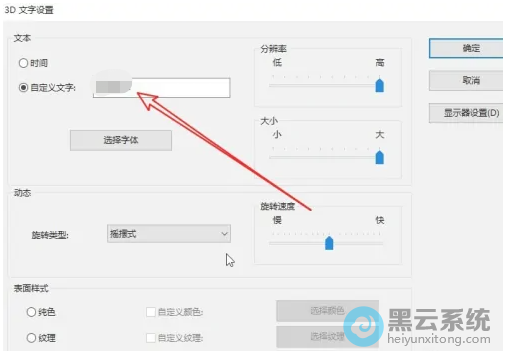
1、首先,点击桌面左下角的“开始菜单”,选择打开“控制面板”界面,如图所示;
1、首先,点击桌面左下角的“开始菜单”,选择打开“控制面板”界面,如图所示;





相关文章

win10u盘安装步骤(win10系统用u盘怎么安装步骤)
(96)人喜欢 2026-03-07
win7固态硬盘和win10系统安装教程(固态硬盘win7和win10哪个流畅)
(135)人喜欢 2026-03-07
win10 u盘不能进pe(u盘安装win10系统教程)
(103)人喜欢 2026-03-07
win10怎么使用u盘启动盘(u盘启动盘安装win10系统教程)
(192)人喜欢 2026-03-07
用u盘启动盘装win10系统(用u盘启动盘装win10系统教程)
(132)人喜欢 2026-03-07
怎么用u盘给win10重装系统(u盘怎么重装系统win10系统)
(180)人喜欢 2026-03-07
win10系统专业版u盘安装教程(用u盘安装win10专业版)
(148)人喜欢 2026-03-07
win10系统pr安装教程(WIN10系统安装教程)
(150)人喜欢 2026-03-07






