win10系统更新后无法上网?|系统更新后无法上网的修复方法
时间:2026-03-07栏目:电脑网络
为了保证win10系统的运行过程中减少一些故障,很多用户都会依据微软发送的更新推送进行更新,但更改完系统后发现无法上网的情况,遇到这种问题该如何解决呢?下面就给大家带来win10系统更新后无法上网的修复方法吧!
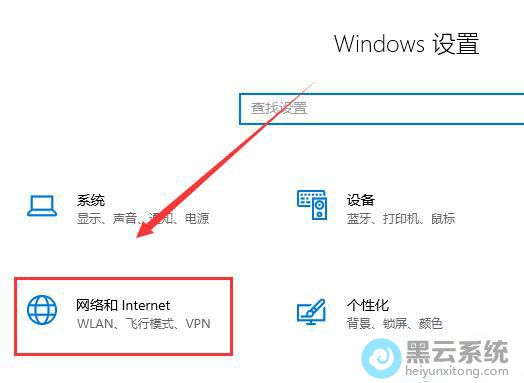
1、首先,按下“win+i”键打开“Windows设置”界面,找到并点击“网络和Internet”,如图所示;
以上就是win10系统更新后无法上网?|系统更新后无法上网的修复方法的文章,如果这篇文章的方法能帮到你,关注www.luyouqi.net 路由器网
1、首先,按下“win+i”键打开“Windows设置”界面,找到并点击“网络和Internet”,如图所示;

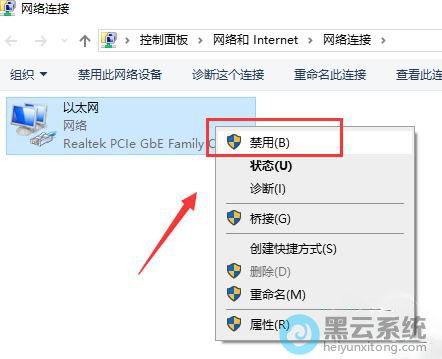
以上就是win10系统更新后无法上网?|系统更新后无法上网的修复方法的文章,如果这篇文章的方法能帮到你,关注www.luyouqi.net 路由器网
相关文章

win10u盘安装步骤(win10系统用u盘怎么安装步骤)
(96)人喜欢 2026-03-07
win7固态硬盘和win10系统安装教程(固态硬盘win7和win10哪个流畅)
(135)人喜欢 2026-03-07
win10 u盘不能进pe(u盘安装win10系统教程)
(103)人喜欢 2026-03-07
win10怎么使用u盘启动盘(u盘启动盘安装win10系统教程)
(192)人喜欢 2026-03-07
用u盘启动盘装win10系统(用u盘启动盘装win10系统教程)
(132)人喜欢 2026-03-07
怎么用u盘给win10重装系统(u盘怎么重装系统win10系统)
(180)人喜欢 2026-03-07
win10系统专业版u盘安装教程(用u盘安装win10专业版)
(148)人喜欢 2026-03-07
win10系统pr安装教程(WIN10系统安装教程)
(150)人喜欢 2026-03-07






