Win10使用命令提示符禁止“Windows Defender”的操作法
时间:2026-03-07栏目:电脑网络
? 在我们使用的系统中,Windows Defender就是系统自带的杀毒程序,使用它可以保护系统免受病毒木马的侵害,可是最近却有Win10用户发现,Windows Defender程序占用资源过多,所以就想禁用Windows Defender保护功能。不过由于Win10是新系统,所以很多朋友都不懂怎样禁用Windows Defender,在这里小编就给大家介绍下详细的操作方法吧!
操作步骤如下:
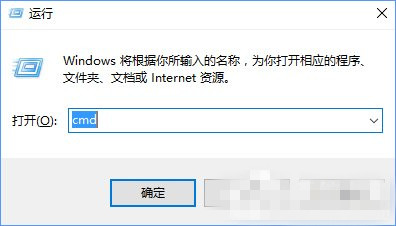
1、Win键+R,运行cmd ,打开命令提示符;
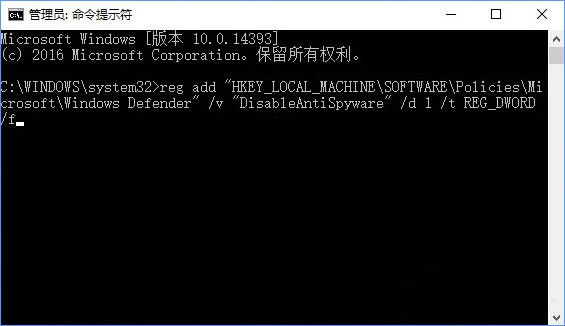
2、打开“命令提示符(管理员)”,然后输入:
reg add “HKEY_LOCAL_MACHINE\SOFTWARE\Policies\Microsoft\Windows Defender” /v “DisableAntiSpyware” /d 1 /t REG_DWORD /f

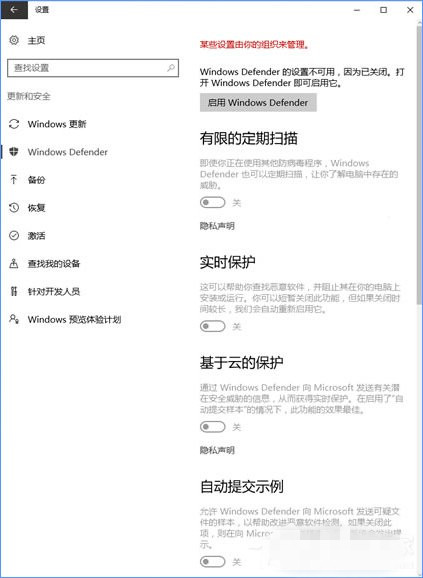
3、在重启电脑之后,可以看到各种Windows Defender相关的进程都没了,设置中的“Windows Defender”里面的各种功能也处于灰禁状态了,如下图所示。
PS:如果你后悔了,又想启动Windows Defender,可以按如下操作:
1、Win键+R,运行 regedit ,打开注册表编辑器;
2、定位到 HKEY_LOCAL_MACHINE\SOFTWARE\Policies\Microsoft\Windows Defender ;
3、删掉 DisableAntiSpyware 这个键值即可。
关于Win10使用命令提示符禁止“Windows Defender”的方法就为大家介绍完了,如果大家要是后悔了,那么可以按照小编补充的教程进行原即可。
相关文章






