win10系统如何给图片添加备注?|win10电脑给图片添加备注的方法
时间:2026-03-07栏目:电脑网络
都知道win10系统中有许多有趣的功能,最近有部分用户为了更好的管理文件,想给图片加上备注,但不知道如何操作,遇到这种情况该如何解决呢?下面就给大家带来win10系统给图片添加备注的方法吧!
方法一:添加备注
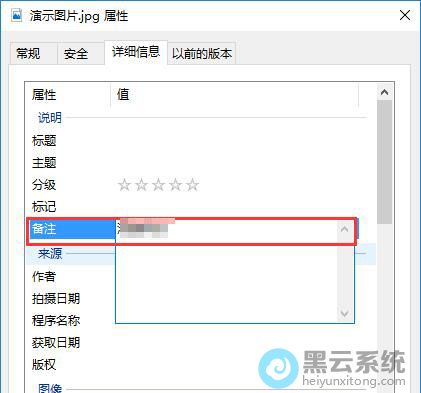
注:png格式无法添加备注,jpg格式可以添加备注。
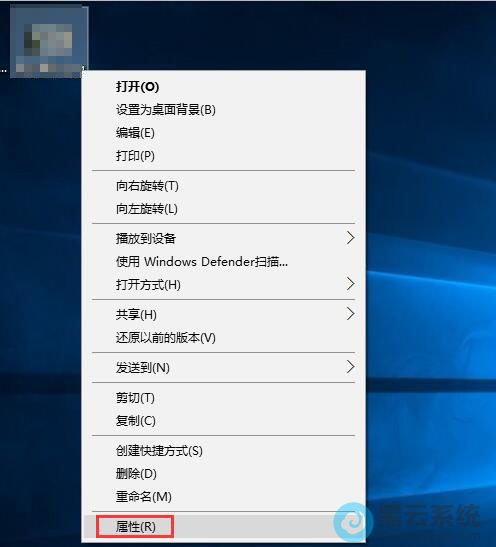
1、首先,右键点击所需要备注的图片,选择打开”属性“界面,如图所示;
方法二:显示备注
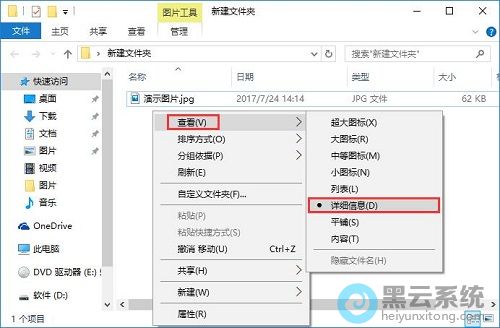
1、首先,打开保存图片的文件夹,右键点击空白处,依次点击“查看-详细信息”,如图所示;
方法一:添加备注
注:png格式无法添加备注,jpg格式可以添加备注。
1、首先,右键点击所需要备注的图片,选择打开”属性“界面,如图所示;
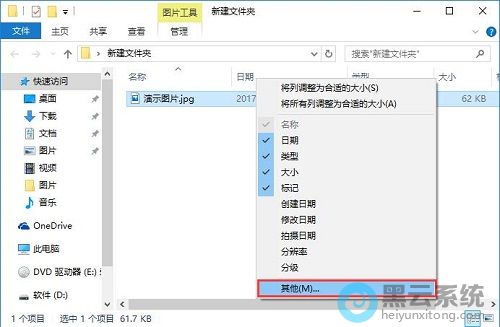
方法二:显示备注
1、首先,打开保存图片的文件夹,右键点击空白处,依次点击“查看-详细信息”,如图所示;


相关文章

win10u盘安装步骤(win10系统用u盘怎么安装步骤)
(96)人喜欢 2026-03-07
win7固态硬盘和win10系统安装教程(固态硬盘win7和win10哪个流畅)
(135)人喜欢 2026-03-07
win10 u盘不能进pe(u盘安装win10系统教程)
(103)人喜欢 2026-03-07
win10怎么使用u盘启动盘(u盘启动盘安装win10系统教程)
(192)人喜欢 2026-03-07
用u盘启动盘装win10系统(用u盘启动盘装win10系统教程)
(132)人喜欢 2026-03-07
怎么用u盘给win10重装系统(u盘怎么重装系统win10系统)
(180)人喜欢 2026-03-07
win10系统专业版u盘安装教程(用u盘安装win10专业版)
(148)人喜欢 2026-03-07
win10系统pr安装教程(WIN10系统安装教程)
(150)人喜欢 2026-03-07






