win11系统如何修改远程端口?|win11电脑远程端口的修改方法
时间:2026-03-07栏目:电脑网络
系统默认的远程桌面端口是3389,能够提供远程桌面等连接工具来连接到远程的服务器上,但最近有部分用户想要修改端口,不清楚如何操作,遇到这种情况该如何解决呢?下面就给大家带来win11系统修改远程端口的方法吧!
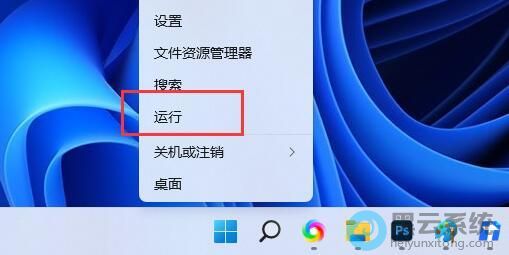
1、首先,右键点击桌面任务栏的“开始菜单”,在弹出的菜单项中,选择打开“运行”窗口,如图所示;
以上就是win11系统如何修改远程端口?|win11电脑远程端口的修改方法的文章,如果这篇文章的方法能帮到你,关注www.luyouqi.net 路由器网
1、首先,右键点击桌面任务栏的“开始菜单”,在弹出的菜单项中,选择打开“运行”窗口,如图所示;
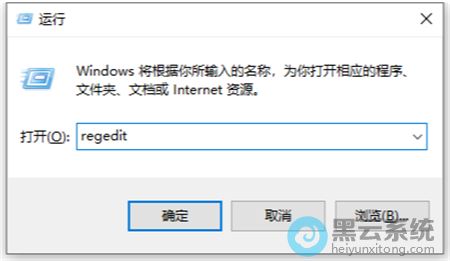
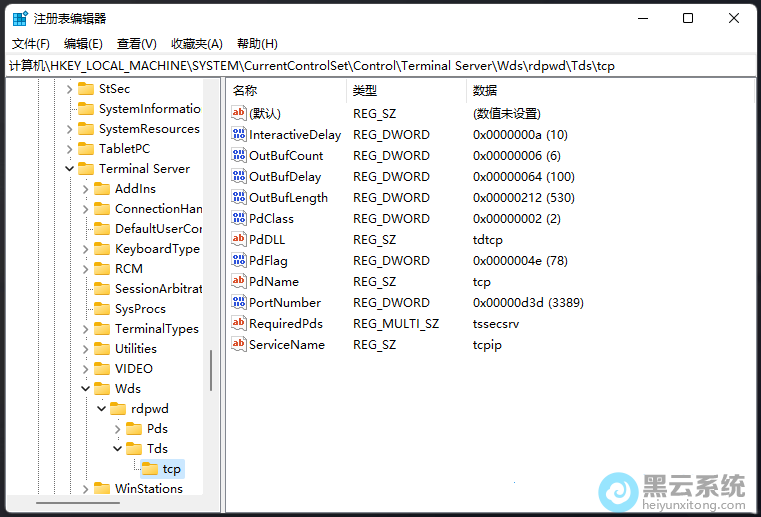
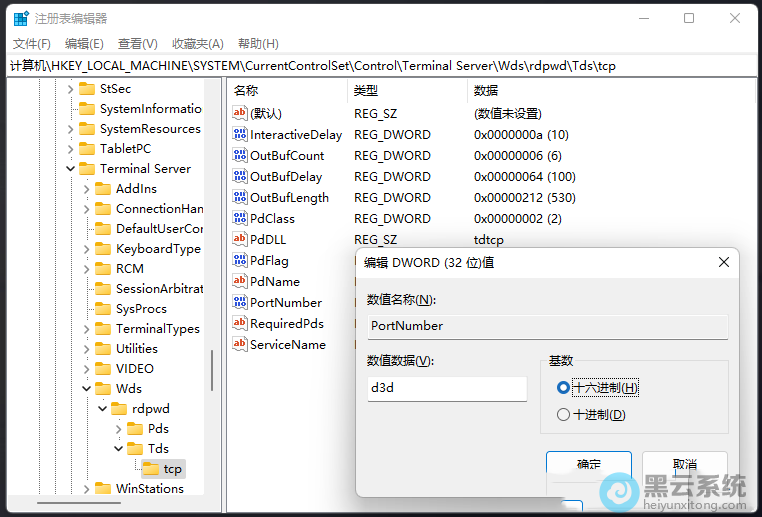
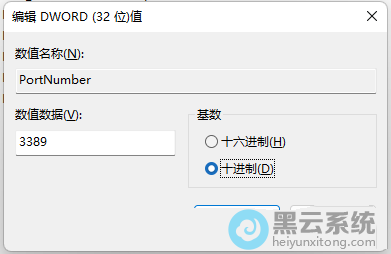
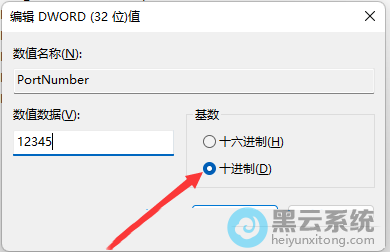
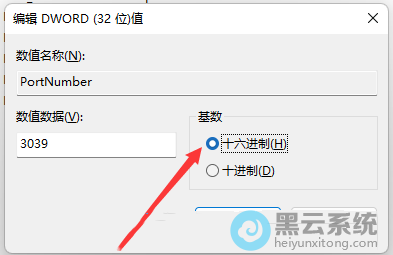
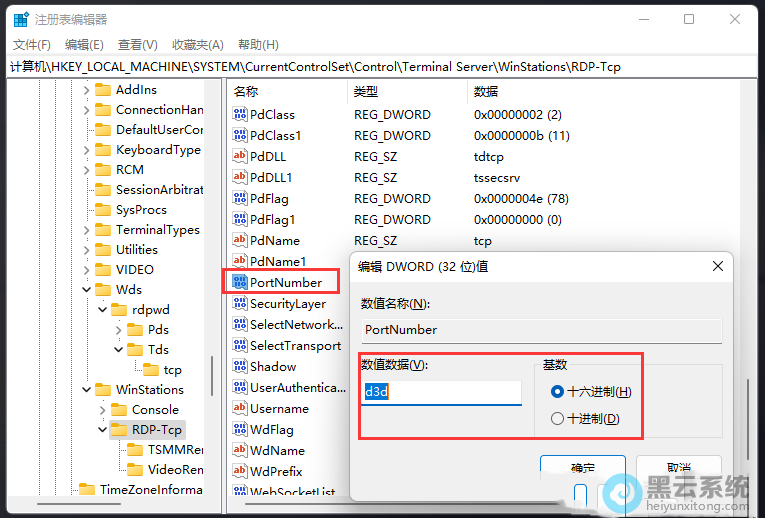
以上就是win11系统如何修改远程端口?|win11电脑远程端口的修改方法的文章,如果这篇文章的方法能帮到你,关注www.luyouqi.net 路由器网
相关文章

联想昭阳 E4-IIL笔记本重装win11系统教程
(125)人喜欢 2026-03-07
惠普战66 五代笔记本u盘安装win11系统教程
(156)人喜欢 2026-03-07
新手自己用u盘怎么装win11系统?系统之家u盘重装系统教程
(75)人喜欢 2026-03-07
如何使用本地账户安装升级Win11系统?
(153)人喜欢 2026-03-07
绕过tpm安装升级Win11系统_没有TPM的电脑安装Win11方法
(148)人喜欢 2026-03-07
win11系统如何添加沙盒功能?|win11电脑沙盒功能的添加方法
(130)人喜欢 2026-03-07
win11系统如何更改背景桌面?|win11电脑背景桌面的更改方法
(121)人喜欢 2026-03-07
win11系统如何压缩照片?|win11电脑压缩照片的方法
(59)人喜欢 2026-03-07






