Win10 Computer Browser服务启动后又停止怎么解决?
时间:2026-03-07栏目:电脑网络
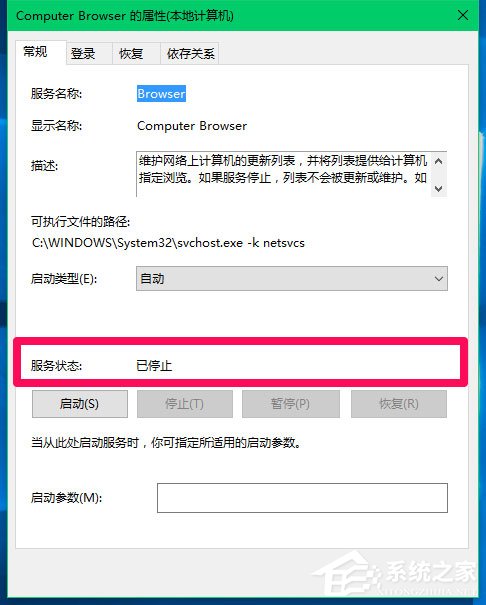
有朋友发现自己的Win10电脑Computer Browser服务启动后又停止了,这种情况该怎么解决?小编将为大家解答各种有关电脑系统的问题,不管是大问题还是小问题,都会逐一解答,下面我们一起来看看Computer Browser服务启动后又停止的解决方法。
方法/步骤
第一步:启用Windows Firewall服务(Windows防火墙)
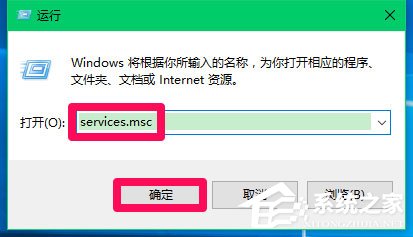
1、右键点击系统桌面左下角的【开始】,点击【运行】,在运行对话框中输入:services.msc命令,打开本地服务窗口;
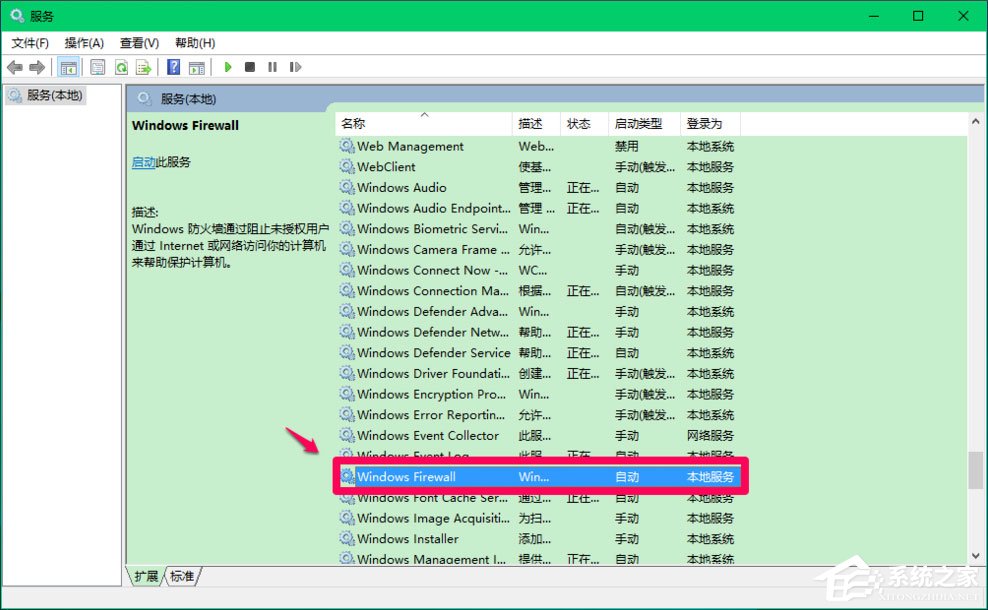
2、在本地服务窗口中,找到Windows Firewall服务,如果没有启用,左键双击Windows Firewall;
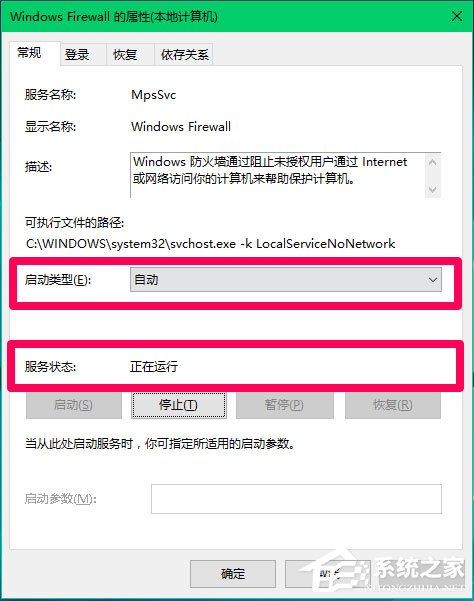
3、在打开的Windows Firewall 属性窗口,点击【启动】(启动类型默认为:自动 ),再点击确定;
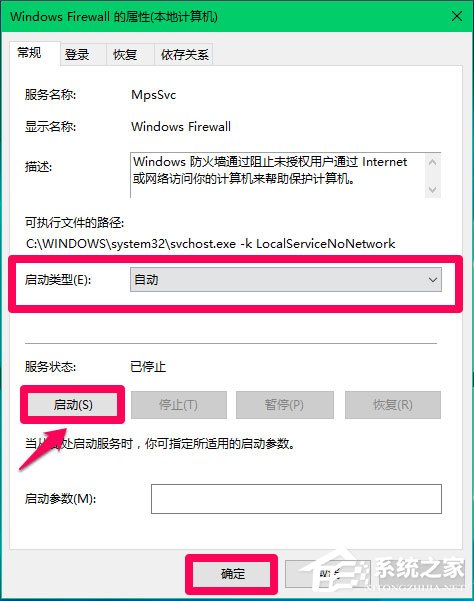
4、Windows Firewall服务的启动类型为:自动,服务状态为:正在运行。
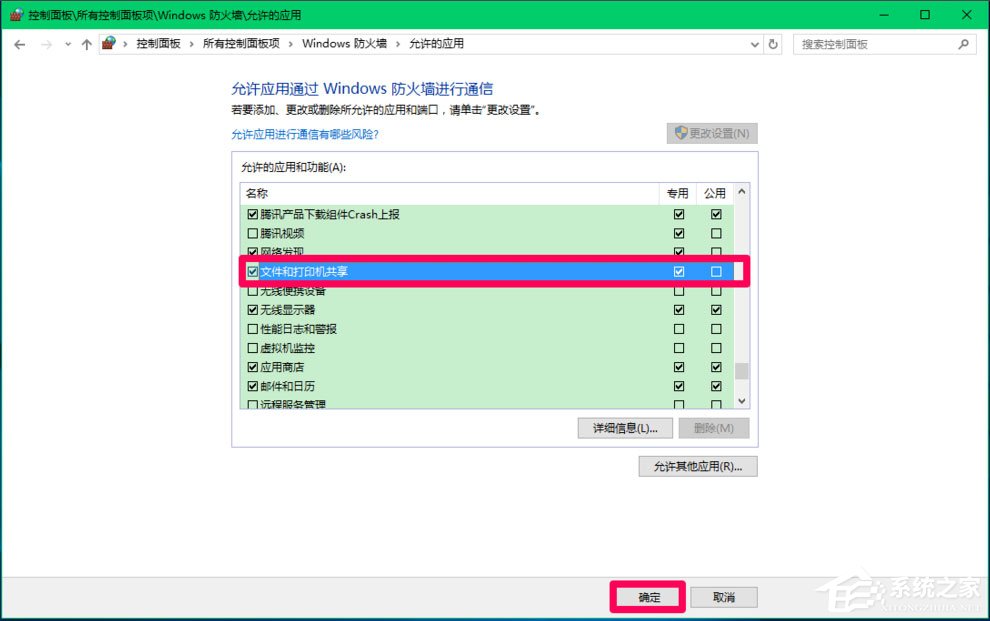
第二步:选择允许和应用功能中的【文件和打印机共享】
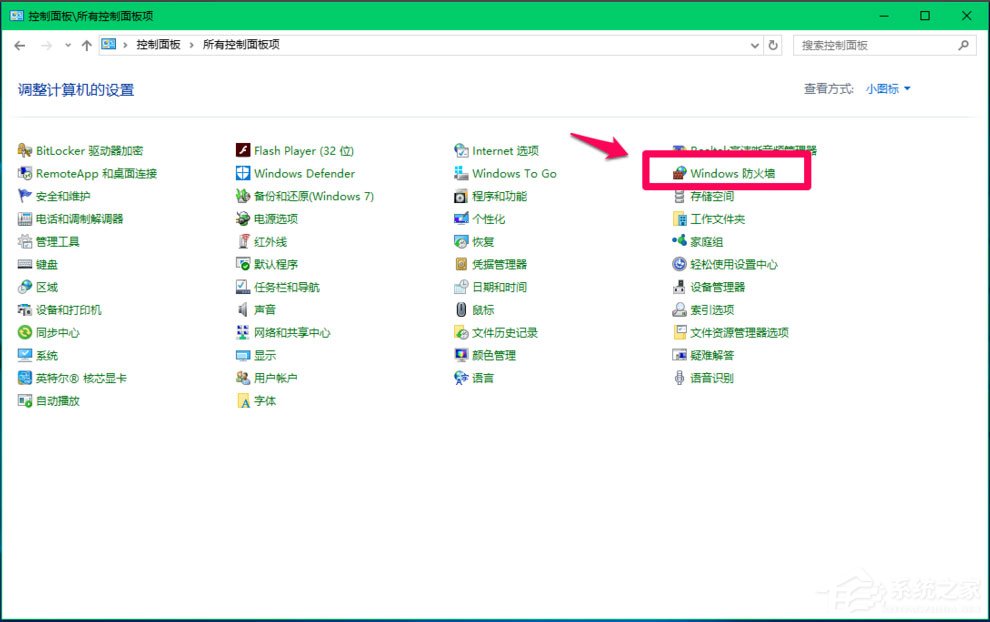
1、右键点击系统桌面左下角的【开始】,在开始菜单中点击【控制面板】,在控制面板中左键双击【Windows防火墙】;
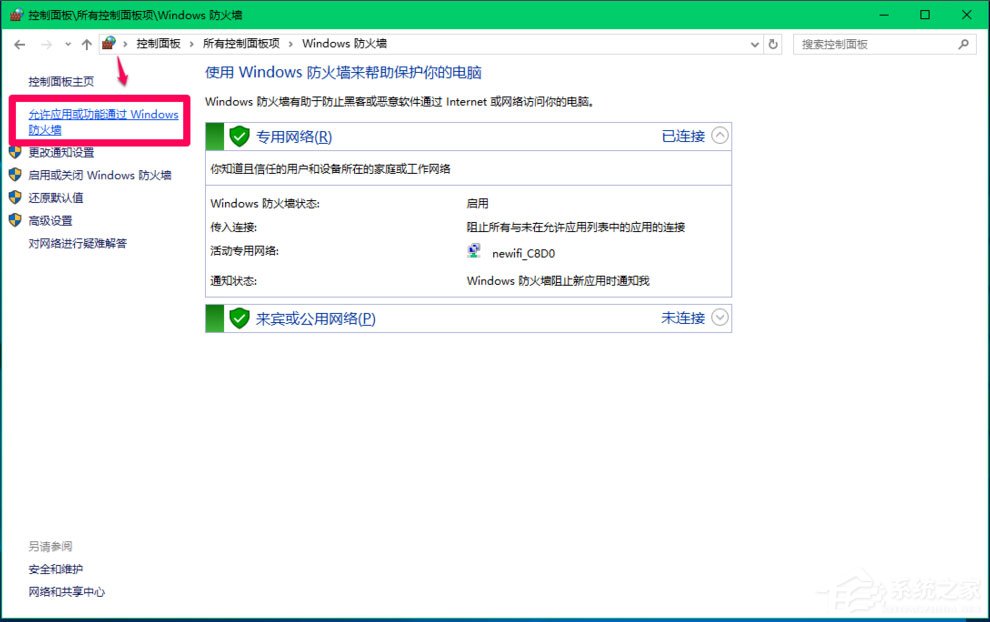
2、在Windows防火墙窗口,点击窗口左侧的【允许应用或功能通过Windows防火墙】;
3、在允许的应用窗口,我们找到【文件和打印机共享】,如果文件和打印机共享为不可点击状态,则点击右上角的【更改设置】;
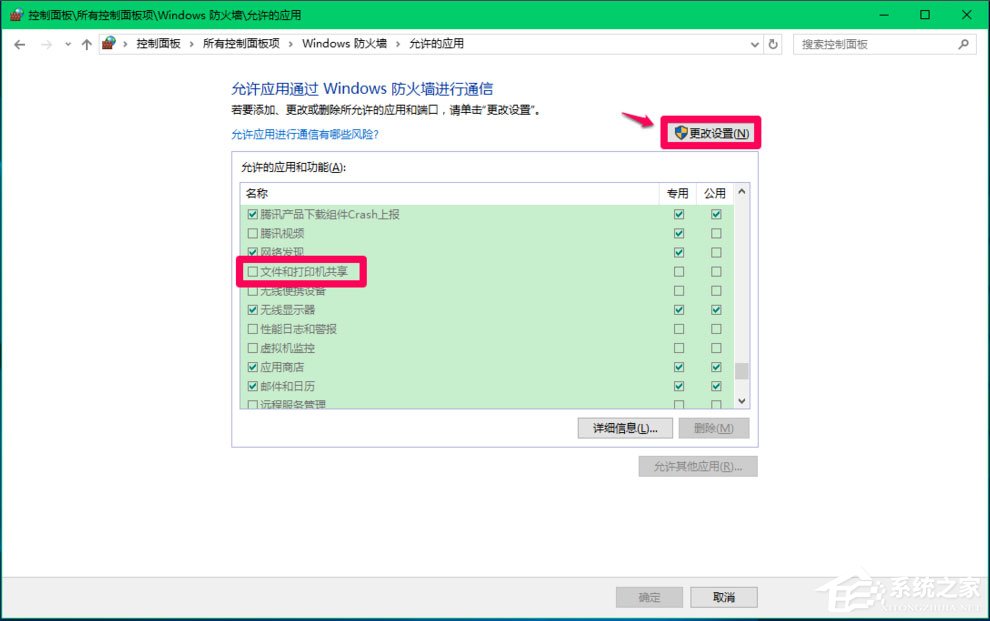
4、点击更改设置以后,文件和打印机共享则为可点击状态,点击【文件和打印机共享】前面的复选框打勾,再点击确定。
第三步:启动Windows10系统的Computer Browser服务
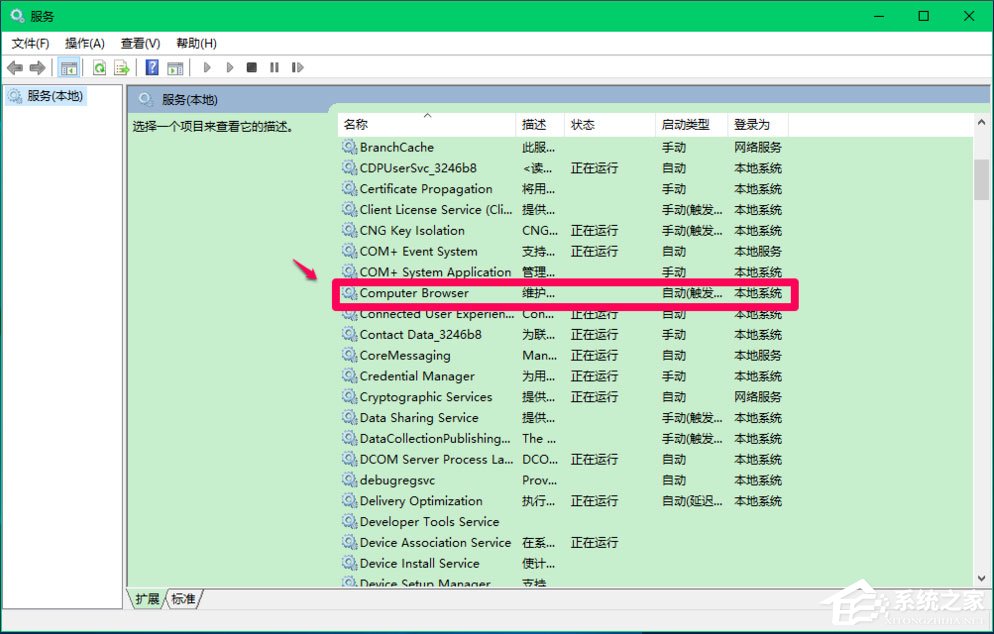
1、进入本地服务窗口,找到Computer Browser服务,左键双击Computer Browser;
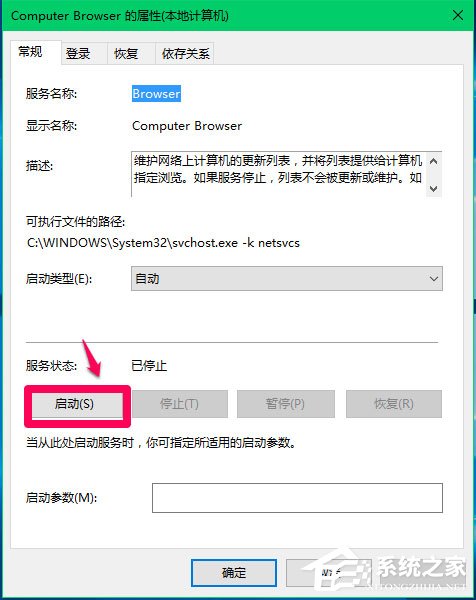
2、在Computer Browser的属性窗口,点击【启动(S)】;
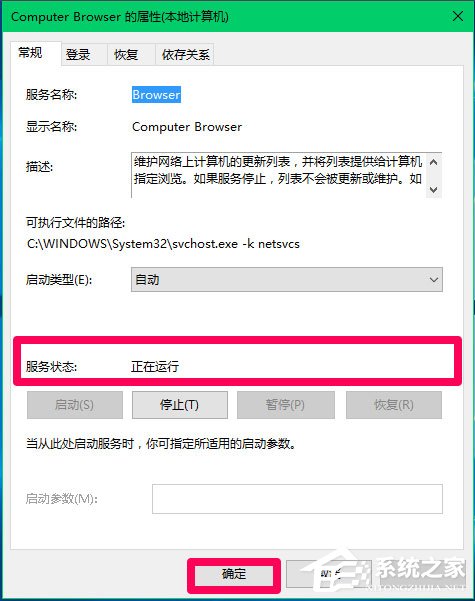
3、等待2分钟左右,看看Computer Browser的服务状态是否保持为:正在运行?如果能保持正在运行,点击:确定;
4、回到本地服务窗口,可以看到:Computer Browser 维护。。。 正在运行 自动。点击窗口左上角的【文件】,在下拉菜单中点击【退出】,退出本地服务即可。
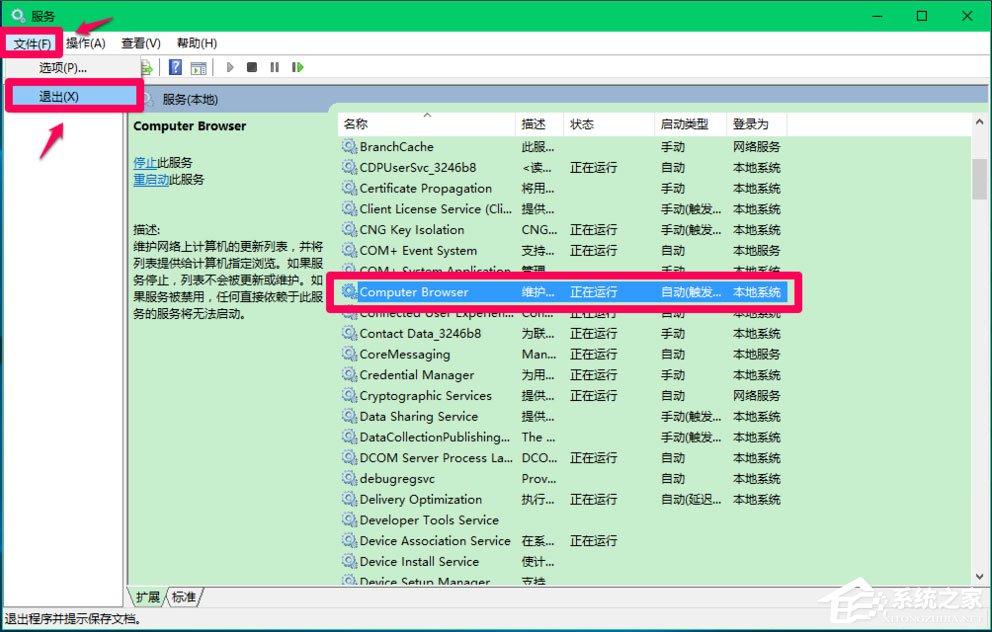
以上就是Win10 Computer Browser服务启动后又停止的解决方法,按照以上方法进行操作后,相信Computer Browser服务就能正常启动了。

装系统win10u盘启动盘制作工具(笔记本u盘启动盘制作工具win10)
(117)人喜欢 2026-03-07
win10u盘安装步骤(win10系统用u盘怎么安装步骤)
(96)人喜欢 2026-03-07
win7固态硬盘和win10系统安装教程(固态硬盘win7和win10哪个流畅)
(135)人喜欢 2026-03-07
win10 u盘不能进pe(u盘安装win10系统教程)
(103)人喜欢 2026-03-07
电脑系统安装教程xp(电脑系统安装教程win10)
(74)人喜欢 2026-03-07
win10怎么使用u盘启动盘(u盘启动盘安装win10系统教程)
(192)人喜欢 2026-03-07
用u盘启动盘装win10系统(用u盘启动盘装win10系统教程)
(132)人喜欢 2026-03-07
u盘制作win10启动盘(u盘制作win10启动盘下载)
(54)人喜欢 2026-03-07






