win10怎么网络诊断?怎么运行windows网络诊断
时间:2026-03-07栏目:电脑网络
win10怎么网络诊断?在日常使用win10的过程中,如果遇到了故障,可以使用系统自带的网络诊断功能进行诊断,可以省去不少的排查时间,那么在win10中要怎么使用网络诊断功能呢?
操作过程:
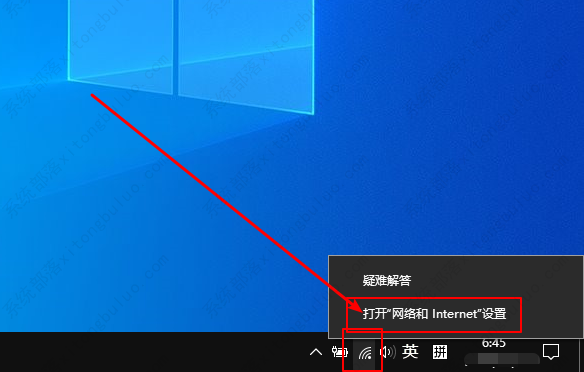
1、首先在Win10桌面右下角的“网络图标”上点击鼠标右键,在弹出的右键菜单中,点击打开「打开网络和共享中心」,如图所示。
2、打开网络和共享中心后,点击打开左侧的「更改适配器设置」,如下图所示。

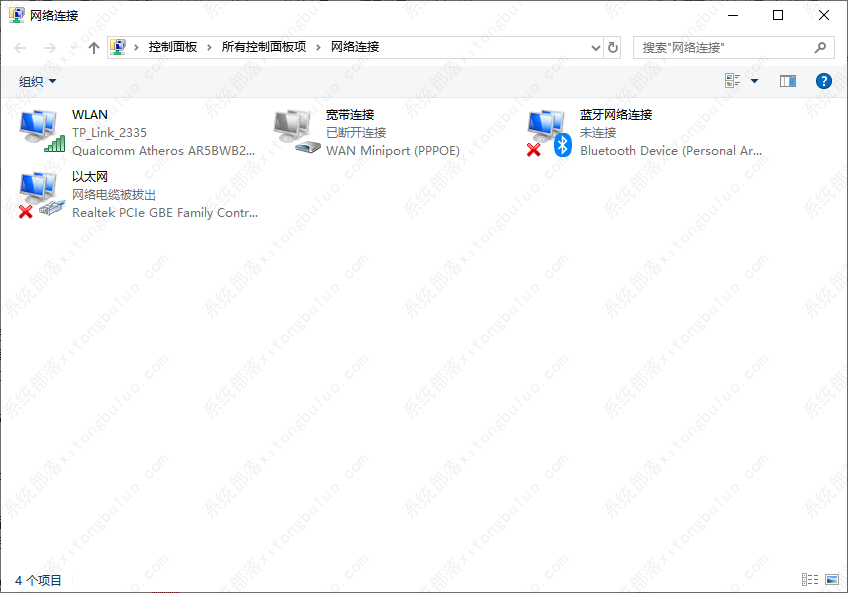
3、之后就可以打开网络连接了,页面会将使用过的网络连接搜显示出来,如下图所示。
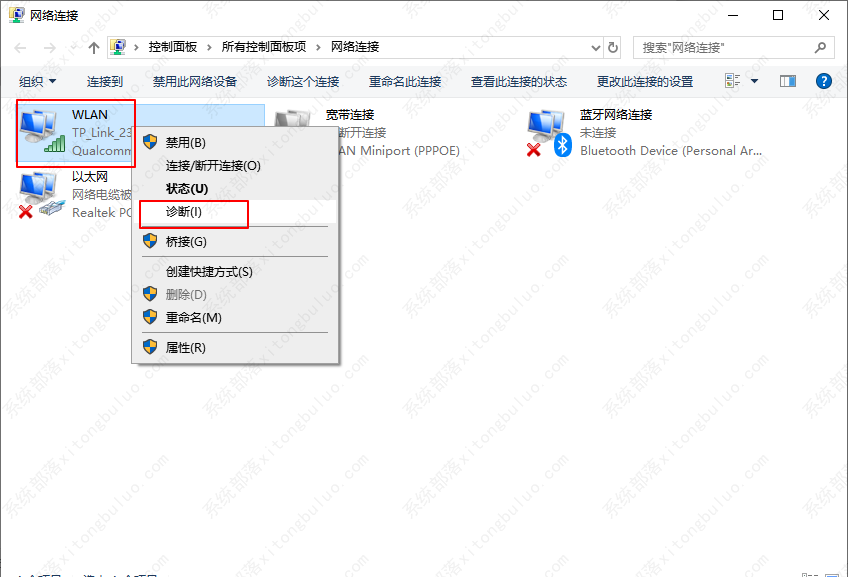
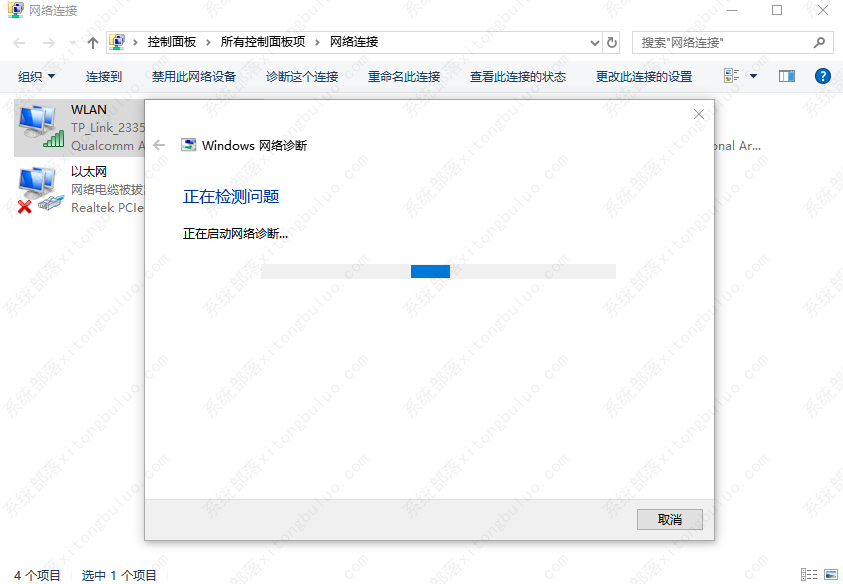
4、假如是无线网络上网,如果WiFi连接出现了问题,则在WAN网络名称上点击鼠标右键,之后就可以找到「诊断」如图所示。
相关文章

微星1077装win7教程(微星z390装win7)
(58)人喜欢 2026-03-07
pe装系统步骤图解(u盘手动装系统步骤图解win7)
(58)人喜欢 2026-03-07
装系统win10u盘启动盘制作工具(笔记本u盘启动盘制作工具win10)
(117)人喜欢 2026-03-07
windowspe恢复系统(windowsPe怎么搞)
(168)人喜欢 2026-03-07
win10u盘安装步骤(win10系统用u盘怎么安装步骤)
(96)人喜欢 2026-03-07
u盘启动 苹果 装win7系统教程视频(苹果电脑怎么u盘启动装win7)
(178)人喜欢 2026-03-07
win7固态硬盘和win10系统安装教程(固态硬盘win7和win10哪个流畅)
(135)人喜欢 2026-03-07
win10 u盘不能进pe(u盘安装win10系统教程)
(103)人喜欢 2026-03-07






