win10系统怎么给u盘加密?win10给u盘加密最简单的方法
时间:2026-03-07栏目:电脑网络
win10系统怎么给u盘加密?通过给u盘加密,可以更好的保证用户u盘上的数据文件,那么在win10系统中,要怎么对u盘进行加密呢?一起来看看简单的方法吧。
操作过程:
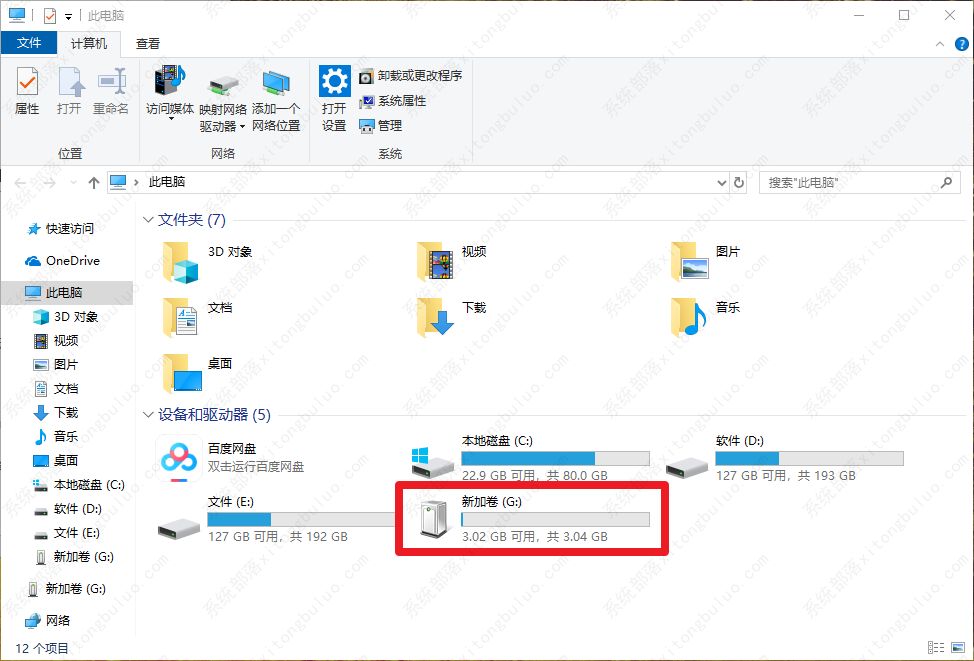
1、 首先将U盘接入电脑,打开“此电脑”即可看见U盘
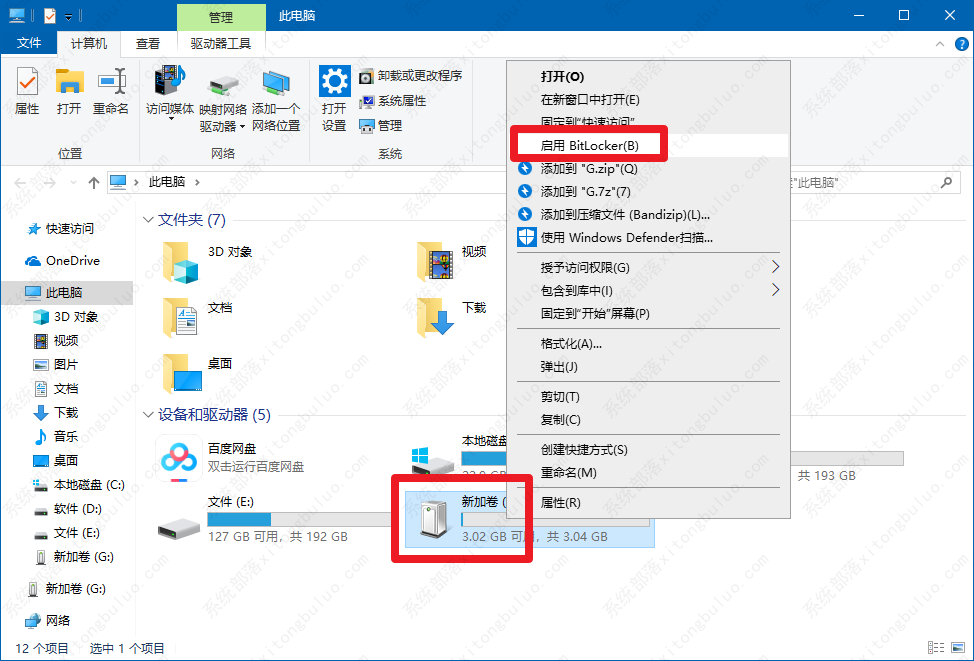
2、 然后,右键U盘,选择“启用BitLocker”
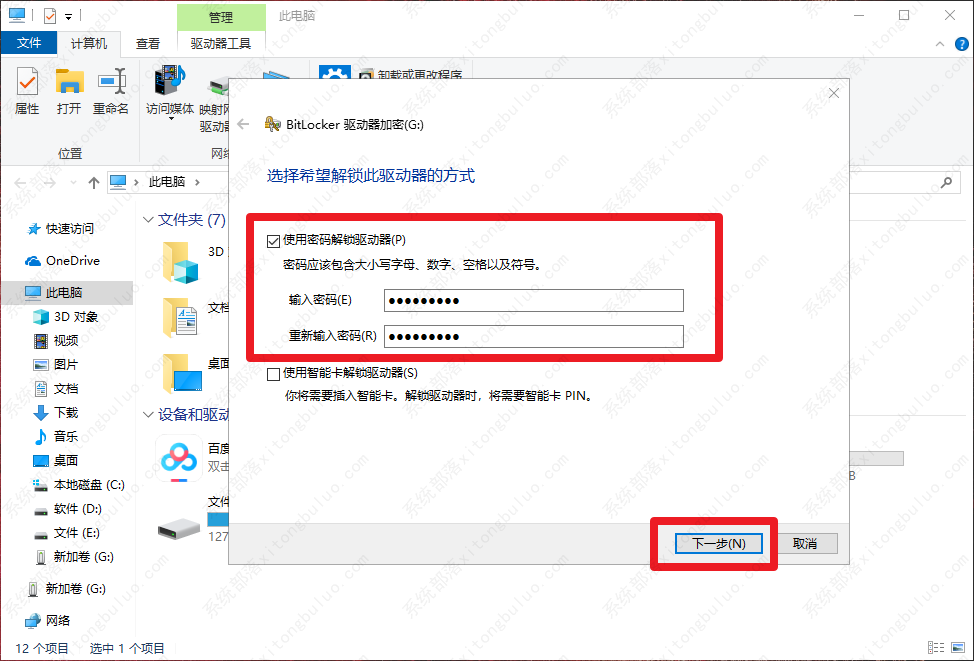
3、 进入BitLocker驱动器加密页面后,勾选“使用密码解锁驱动器”,并输入“密码”,然后点击“下一步”
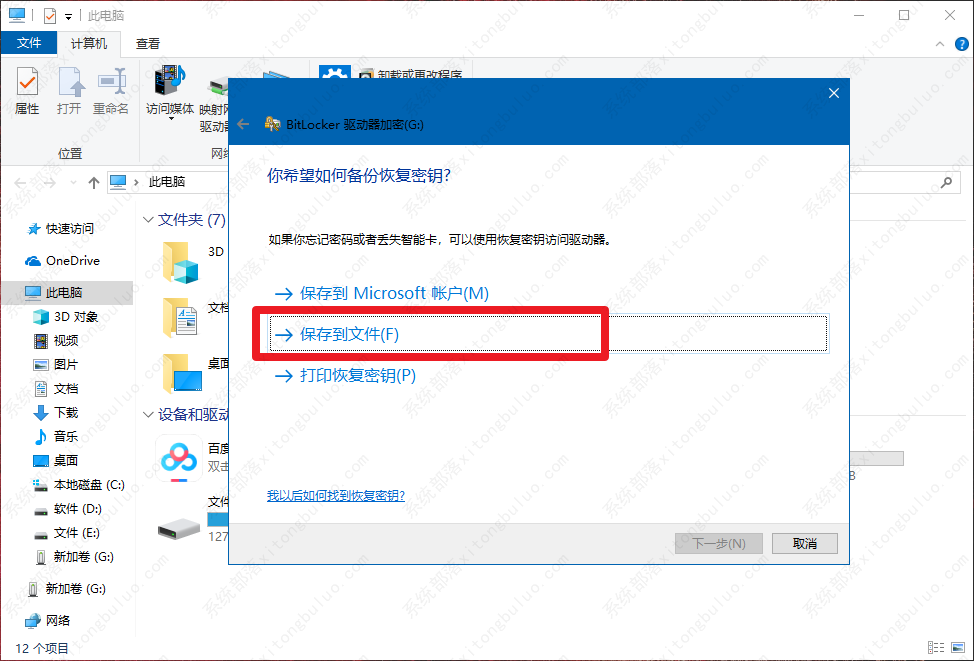
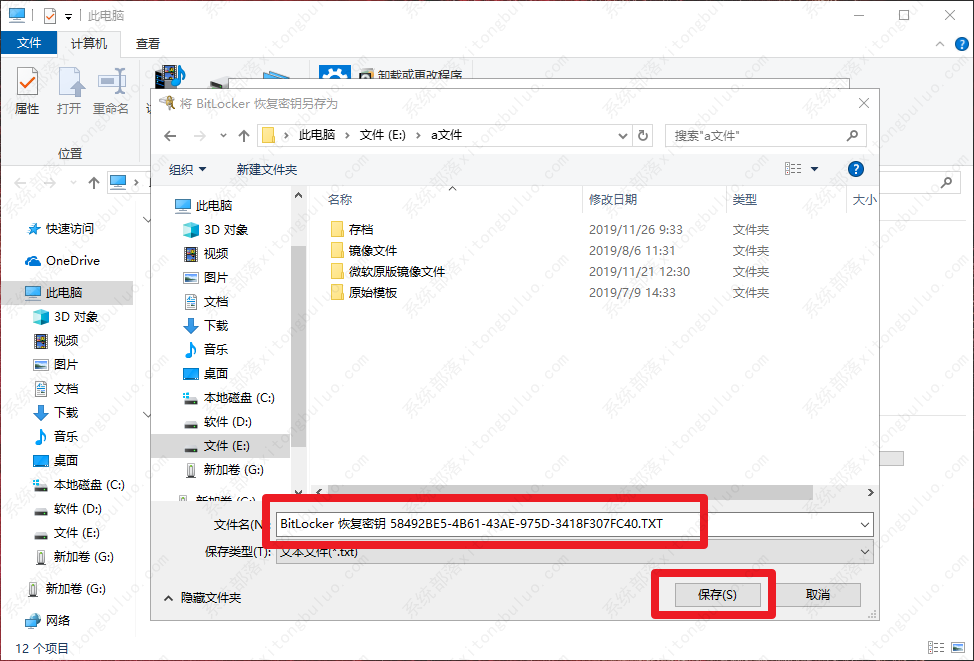
4、 随后弹出恢复密匙相关的页面,点击“保存到文件”,以防之后出现忘记密码的情况
5、 将恢复密匙的文件命名并保存在合适的地方,点击“确定”保存,
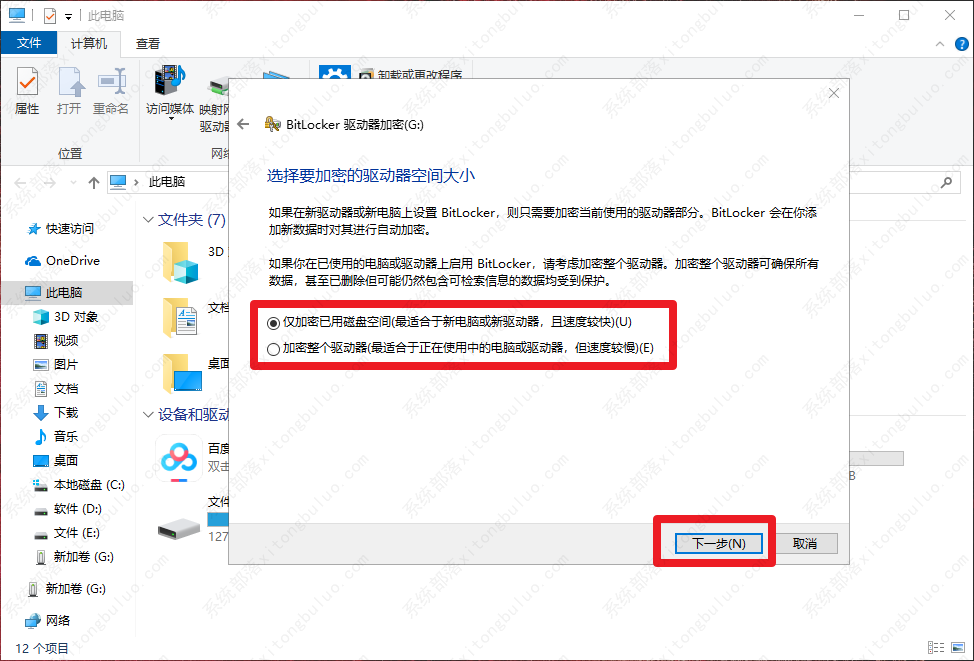
6、 之后点击“下一步”,进入加密驱动器空间大小页面,根据具体情况选择并点击“下一步”
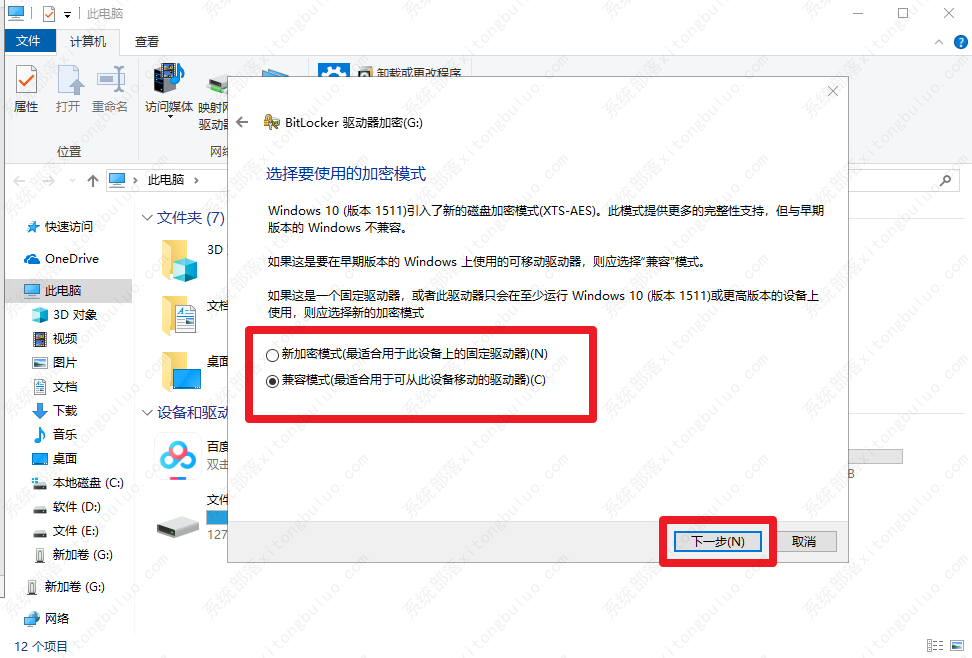
7、 随后选择加密模式,默认选择,点击“下一步”
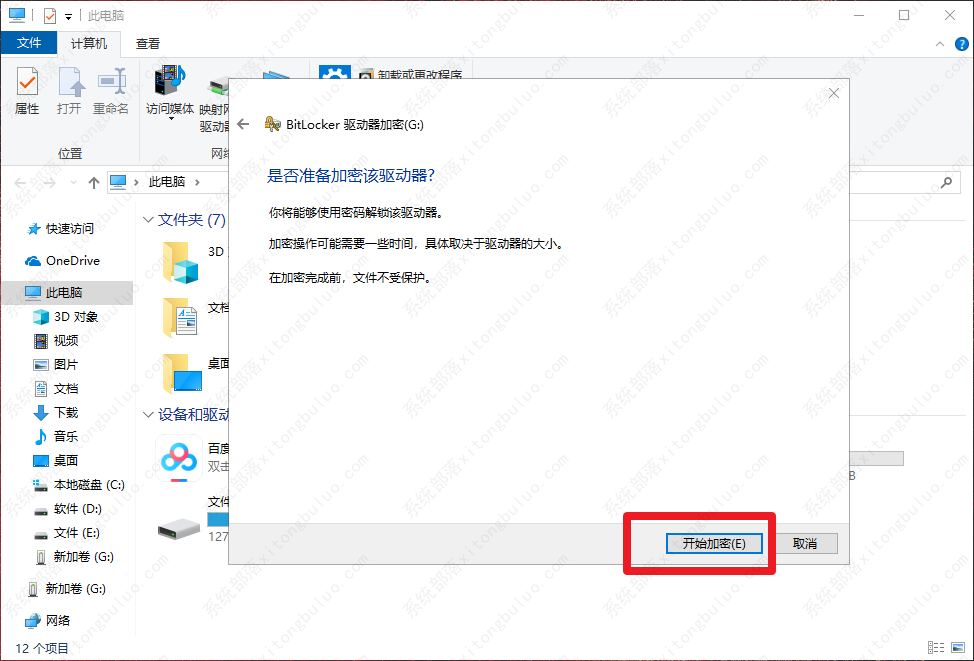
8、 即可进入准备加密驱动器的页面,点击“开始加密”即可
上一篇:华硕笔记本重装系统按哪个键进入?
相关文章






