Win10系统查看更新历史记录步骤教程
时间:2026-03-07栏目:电脑网络
有Win10系统用户发现在后台安装了很多更新,想要查看安装了哪些更新却不清楚具体的操作方法。针对这一问题,接下来就为大家分享具体的操作步骤,有需要的用户一起来看看吧。
Win10系统查看更新历史记录步骤教程
1、在开始菜单中找到并点击设置。如图所示。
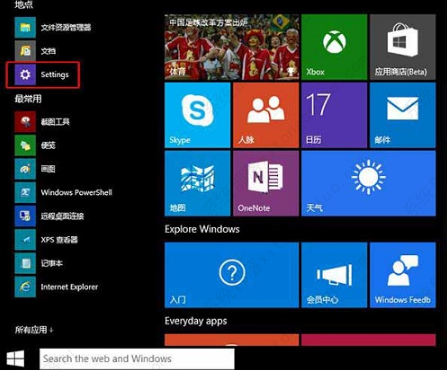
2、在设置界面,点击更新和恢复。如图所示。
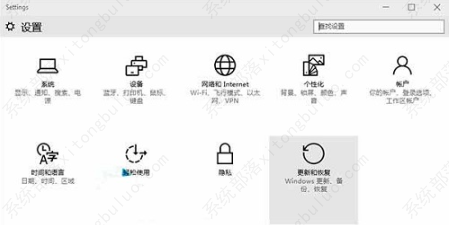
3、在更新和恢复窗口,点击左侧Windows更新,然后点击右侧底部高级选项。如图所示。
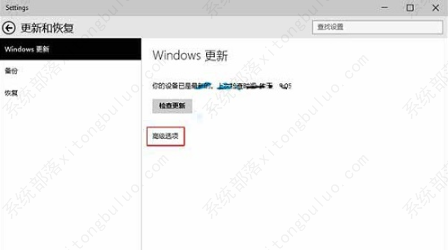
4、在高级选项窗口,找到并点击查看更新历史记录。如图所示。
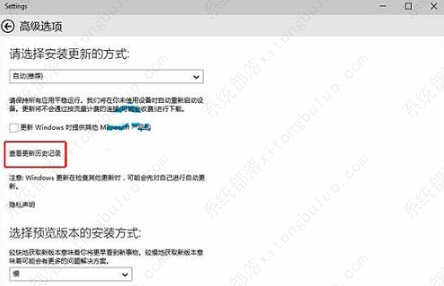
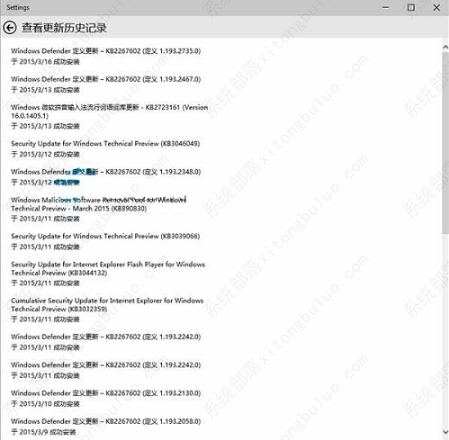
5、在查看更新历史记录界面,我们就可以看到Win10已安装系统更新了。如图所示。
相关文章

装系统win10u盘启动盘制作工具(笔记本u盘启动盘制作工具win10)
(117)人喜欢 2026-03-07
win10u盘安装步骤(win10系统用u盘怎么安装步骤)
(96)人喜欢 2026-03-07
win7固态硬盘和win10系统安装教程(固态硬盘win7和win10哪个流畅)
(135)人喜欢 2026-03-07
win10 u盘不能进pe(u盘安装win10系统教程)
(103)人喜欢 2026-03-07
电脑系统安装教程xp(电脑系统安装教程win10)
(74)人喜欢 2026-03-07
win10怎么使用u盘启动盘(u盘启动盘安装win10系统教程)
(192)人喜欢 2026-03-07
用u盘启动盘装win10系统(用u盘启动盘装win10系统教程)
(132)人喜欢 2026-03-07
u盘制作win10启动盘(u盘制作win10启动盘下载)
(54)人喜欢 2026-03-07






