如何在Windows 11上重命名音频设备?两种方法分享给你!
时间:2026-03-07栏目:电脑网络
在Windows 11上,系统会在连接新的输入或输出设备时分配一个通用名称。通常,当您只有一组扬声器或一个麦克风时,这不是问题,但如果您有多个设备,有时会让人感到困惑。如果您使用连接到计算机的多个音频设备(例如扬声器、耳机和麦克风),您可以更改它们的名称,以便在您需要从“设置”应用程序或“任务栏快速设置”弹出窗口切换输入或输出时更容易识别它们。
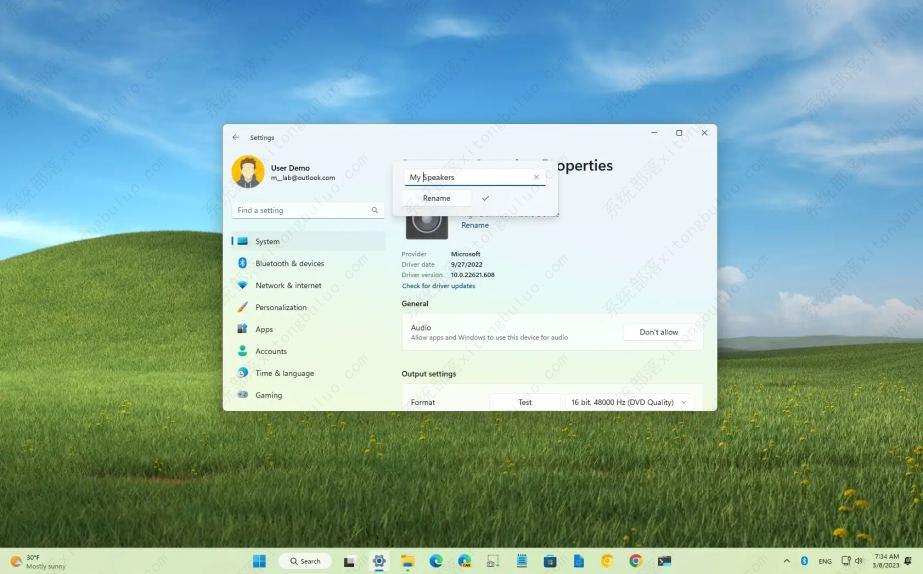
如何在 Windows 11 上重命名音频设备?
一、在 Windows 11 上更改扬声器名称
1、打开Windows 11 上的设置。
2、单击系统。
3、单击声音选项卡。
4、在“输出”部分下,选择要重命名的扬声器(或耳机)。
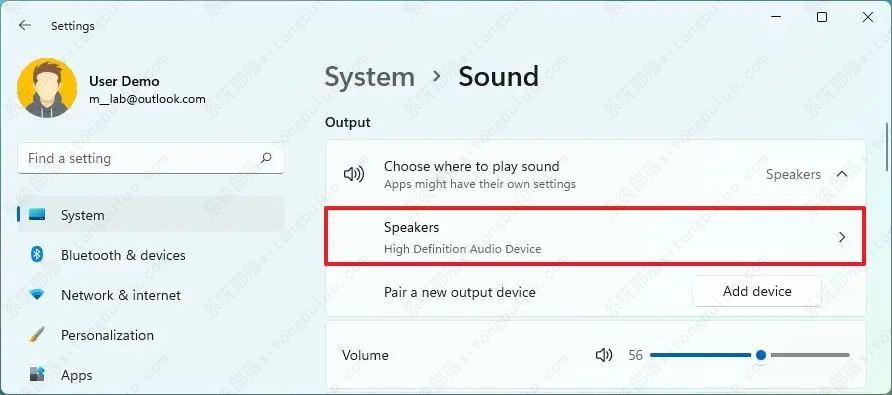
5、单击重命名按钮。
6、确认音频设备的简短描述性名称。
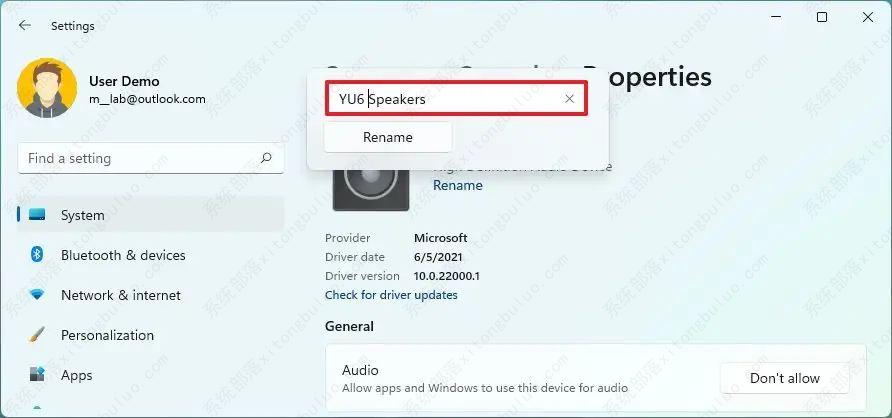
7、单击重命名按钮。
完成这些步骤后,将应用新名称,并且在从任务栏切换输出时更容易识别。
二、在 Windows 11 上更改麦克风名称
1、打开设置。
2、单击系统。
3、单击声音选项卡。
4、在“输入”部分下,选择要重命名的麦克风。
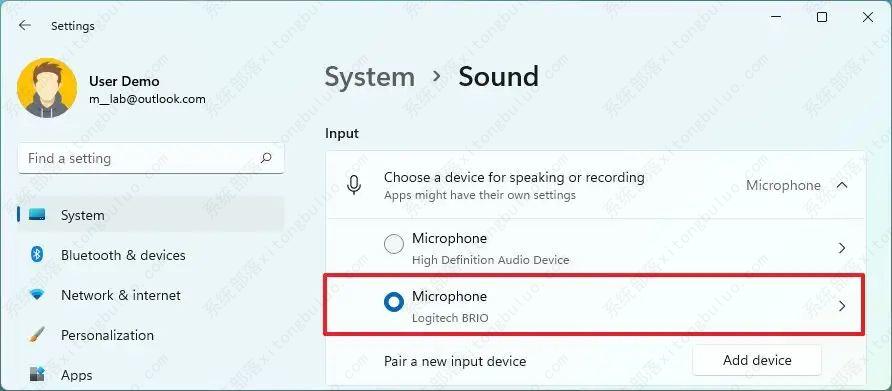
5、单击重命名按钮。
6、确认麦克风的简短描述性名称。
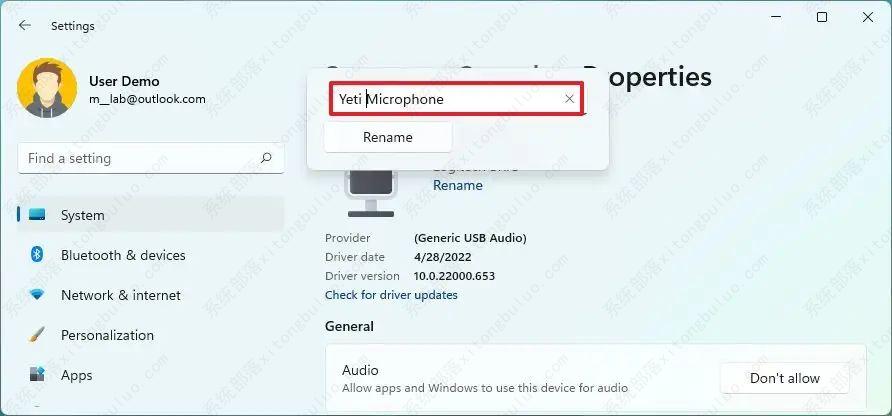
7、单击重命名按钮。
完成这些步骤后,新名称将反映在设备上。
您可能需要重复这些步骤来重命名连接到 Windows 11 的其他声音设备。

用u盘怎么安装win11(用U盘怎么安装软件)
(80)人喜欢 2026-03-07
win11真恶心(win11自动更新恶心人)
(151)人喜欢 2026-03-07
win11pe下载(win11pe制作)
(178)人喜欢 2026-03-07
Windows 11 Build 22621.1776(KB5026446)作为Moment 3预览版推送了!
(79)人喜欢 2026-03-07
Windows 11 Build 22000.2001(KB5026436)RP预览版发布了!
(110)人喜欢 2026-03-07
如何在Windows 11上禁用广告跟踪?
(138)人喜欢 2026-03-07
联想昭阳 E4-IIL笔记本重装win11系统教程
(125)人喜欢 2026-03-07
win11wifi不跳转登录页面的解决方法
(106)人喜欢 2026-03-07






