Win11系统如何添加网络摄像头?|win11电脑网络摄像头的添加方法
时间:2026-03-09栏目:电脑网络
都已经升级安装了win11系统,但对于部分的功能并不太熟悉使用,最近就有用户想给自己的电脑添加个网络摄像头,却不清楚在哪添加,那具体该如何添加呢?其实方法非常的简单,下面就给大家带来win11系统网络摄像头的添加方法吧!
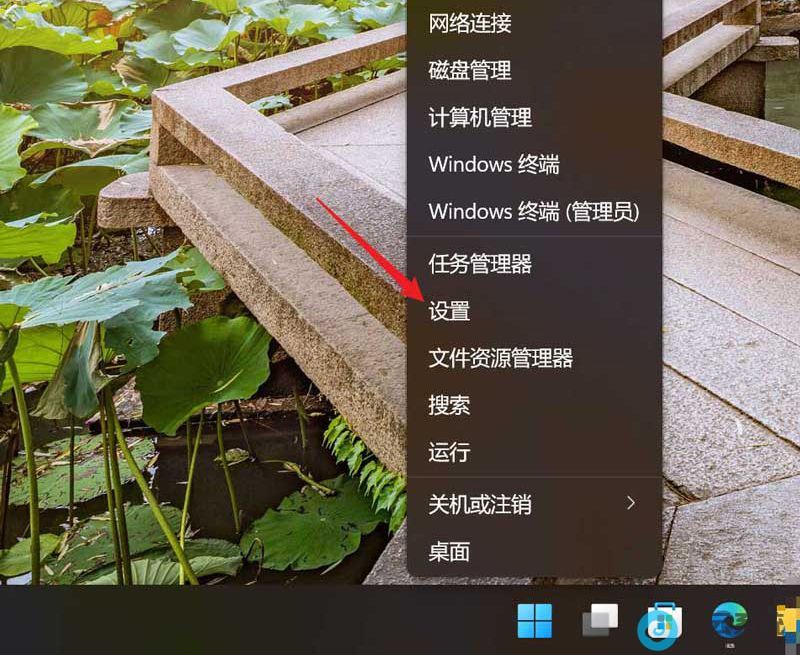
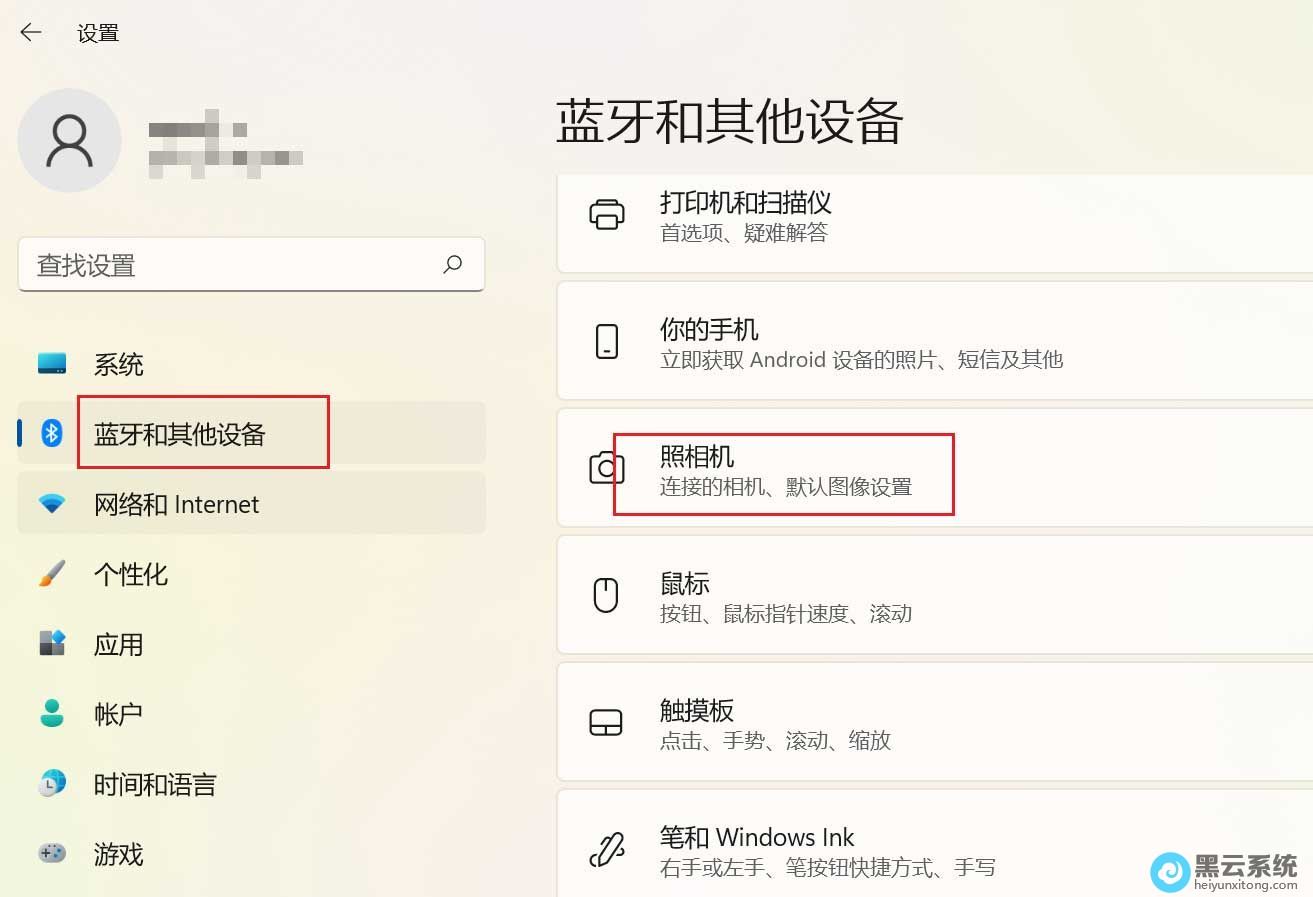
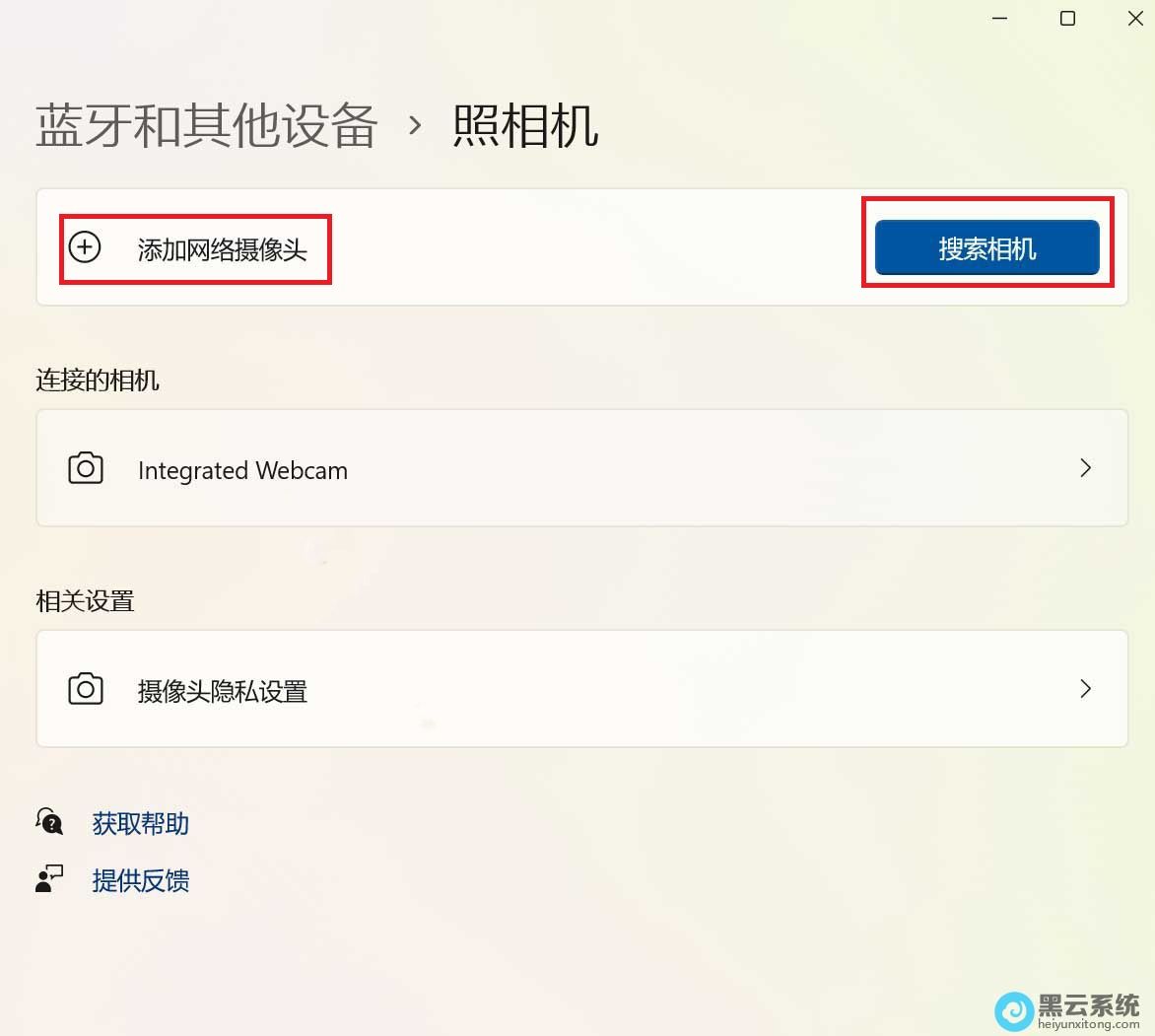
1、首先, 右击桌面任务栏的“开始菜单”,在弹出的菜单项中,点击打开“设置”界面,如图所示;

1、首先, 右击桌面任务栏的“开始菜单”,在弹出的菜单项中,点击打开“设置”界面,如图所示;
相关文章

windows11系统崩溃无法启动怎么办?
(185)人喜欢 2026-03-09
Win11设置电脑睡眠时间的步骤教程
(157)人喜欢 2026-03-09
win11系统如何调出网络设置?|win11电脑调出网络设置的方法
(184)人喜欢 2026-03-09
win11系统怎么设置状态栏主题颜色?|状态栏主题颜色的设置方法
(182)人喜欢 2026-03-09
win11系统屏幕刷新率无法调整?|无法调整屏幕刷新率的解决方法
(79)人喜欢 2026-03-09
win11系统如何关闭系统保护?|win11电脑系统保护的关闭方法
(63)人喜欢 2026-03-09
win11系统wsa如何调用gpu优化?|win11电脑wsa调用gpu优化的方法
(182)人喜欢 2026-03-09
win11系统照片默认打开是打印?|修改照片打开方式的方法
(76)人喜欢 2026-03-09






