win7系统如何设置网络访问权限?|win7电脑网络访问权限的设置方法
时间:2026-03-09栏目:电脑网络
相信很多使用win7系统的用户都会遇到各种各样的问题,遇到比较多的问题就是无法上网的情况,有时还需要用户们自己手动去连接网络,其实这可能是网络权限的问题,那具体如何设置网络访问权限呢?下面几个大家带来win7系统网络访问权限的设置方法吧!
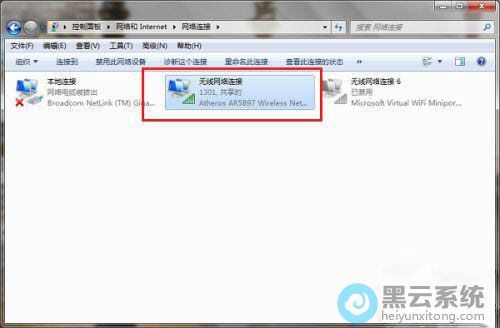
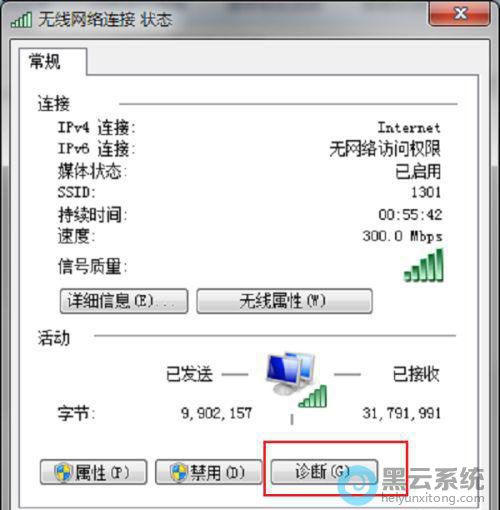
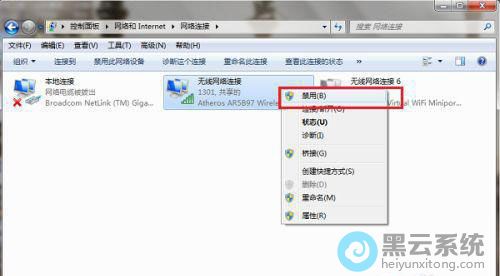
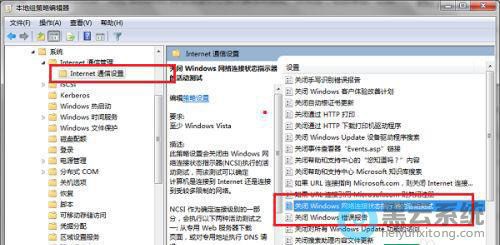
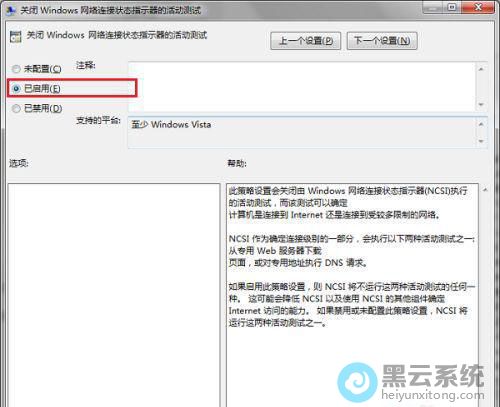
1、首先,打开win7系统的网络连接界面,右键点击“连接”,选择“状态”,如图所示;

1、首先,打开win7系统的网络连接界面,右键点击“连接”,选择“状态”,如图所示;

相关文章

苹果笔记本u盘装win7系统教程视频(苹果笔记本用u盘装win7)
(61)人喜欢 2026-03-09
怎样用u盘重装系统win7系统(不用u盘重装系统win7)
(195)人喜欢 2026-03-09
dell 在线重装系统win7系统教程(dell电脑怎么重装系统win7)
(91)人喜欢 2026-03-09
苹果系统改win7教程视频教程(苹果装win7系统教程)
(172)人喜欢 2026-03-09
制作win7系统pe启动盘(手机制作pe系统启动盘)
(113)人喜欢 2026-03-09
做win7系统教程(怎么做win7系统u盘)
(122)人喜欢 2026-03-09
u盘启动盘 win xp(u盘启动盘 win7系统)
(112)人喜欢 2026-03-09
u盘启动大师安装win7系统教程(如何用pe制作启动u盘安装win7系统)
(155)人喜欢 2026-03-09






