win10系统自动断网怎么办?|win10电脑自动断网的解决方法
时间:2026-03-09栏目:电脑网络
在日常使用win10系统时,大多情况下都是要连接网络进行操作的,这也是为了保证程序的正常运行,但发现自己的电脑运行时总是出现自动断网的情况,遇到这种问题该如何解决呢?下面就给大家带来win10系统自动断网的解决方法吧!
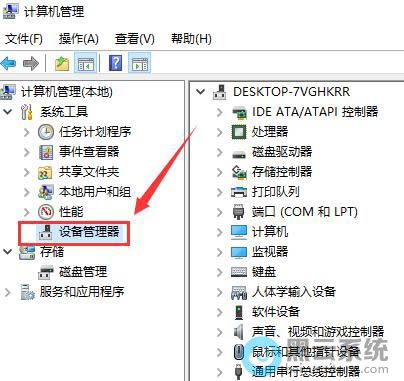
1、首先,右键点击桌面上的“此电脑”,在弹出的选项中,选择打开“计算机管理”界面,如图所示;
5、最后,再次右键点击刚禁用的设备,选择“启用设备”即可,如图所示;
以上就是win10系统自动断网怎么办?|win10电脑自动断网的解决方法的文章,如果这篇文章的方法能帮到你,关注www.luyouqi.net 路由器网

1、首先,右键点击桌面上的“此电脑”,在弹出的选项中,选择打开“计算机管理”界面,如图所示;

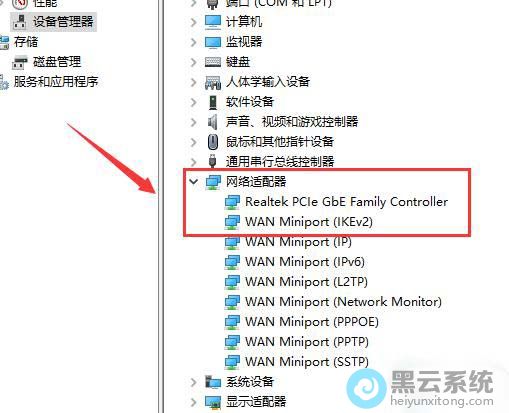

5、最后,再次右键点击刚禁用的设备,选择“启用设备”即可,如图所示;
以上就是win10系统自动断网怎么办?|win10电脑自动断网的解决方法的文章,如果这篇文章的方法能帮到你,关注www.luyouqi.net 路由器网
相关文章

pe 硬盘 重装win10系统(pe系统如何重装win10系统)
(138)人喜欢 2026-03-09
ssd用uefi启动装win10系统教程(无UEFI启动可以装Win10吗)
(98)人喜欢 2026-03-09
win10系统远程教程视频(win10安装教程视频)
(142)人喜欢 2026-03-09
win10 pe系统启动盘(pe启动盘安装win10系统教程)
(177)人喜欢 2026-03-09
华硕笔记本改win10系统教程(华硕笔记本WIN10改WIN7)
(94)人喜欢 2026-03-09
win10系统重置失败_win10系统重置失败解决方法
(114)人喜欢 2026-03-09
win10系统如何关闭自带广告
(123)人喜欢 2026-03-09
Win10系统笔记本电脑屏幕自动变暗的解决方法
(71)人喜欢 2026-03-09






