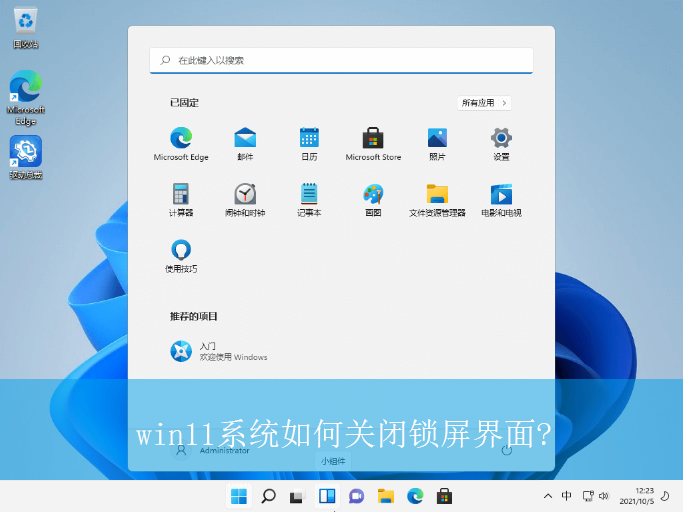
win11系统如何关闭锁屏界面?|win11电脑锁屏界面的关闭方法
时间:2026-03-09栏目:电脑网络
在使用win11系统时都会设置自动锁屏的功能,这样能够节省一些电能,但有部分用户并不喜欢此功能,感觉非常的没法,所以想知道如何将其关闭的方法,那具体该如何操作呢?下面就给大家带来win11系统锁屏界面的关闭方法吧!
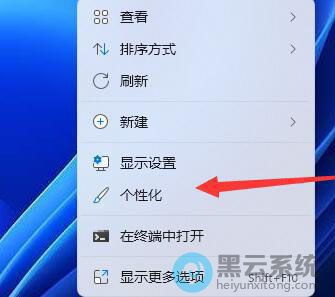
1、首先,右键点击桌面空白处,在弹出的选项中,选择打开“个性化”界面,如图所示;
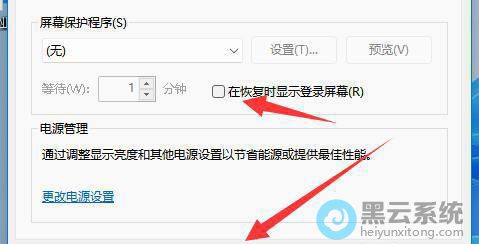
4、最后,在弹出的窗口中,取消勾选“在恢复时显示登录屏幕”选项,点击确定即可,如图所示;
1、首先,右键点击桌面空白处,在弹出的选项中,选择打开“个性化”界面,如图所示;


4、最后,在弹出的窗口中,取消勾选“在恢复时显示登录屏幕”选项,点击确定即可,如图所示;
相关文章

windows11系统崩溃无法启动怎么办?
(185)人喜欢 2026-03-09
Win11设置电脑睡眠时间的步骤教程
(157)人喜欢 2026-03-09
win11系统如何调出网络设置?|win11电脑调出网络设置的方法
(184)人喜欢 2026-03-09
win11系统怎么设置状态栏主题颜色?|状态栏主题颜色的设置方法
(182)人喜欢 2026-03-09
win11系统屏幕刷新率无法调整?|无法调整屏幕刷新率的解决方法
(79)人喜欢 2026-03-09
win11系统如何关闭系统保护?|win11电脑系统保护的关闭方法
(63)人喜欢 2026-03-09
win11系统wsa如何调用gpu优化?|win11电脑wsa调用gpu优化的方法
(182)人喜欢 2026-03-09
win11系统照片默认打开是打印?|修改照片打开方式的方法
(76)人喜欢 2026-03-09






