win10查看端口是否被占用的方法
时间:2026-03-09栏目:电脑网络
win10查看端口是否被占用的方法?当下最新的win10系统是20H2版本,用户在使用电脑的过程中发现端口被应用程序占用了,但是也不清楚是被哪个程序占用了端口,这个时候可以通过cmd命令来查看被程序占用的端口情况,来看下具体的方法吧。
操作过程:
1、首先进入桌面按下“Win + R”快捷键打开运行窗口,输入“cmd”,然后点击确定按钮打开命令提示符。
2、进入命令提示符窗口后,输入“netstat -ano”并按下回车执行,之后就会显示电脑上运行的所有端口了。
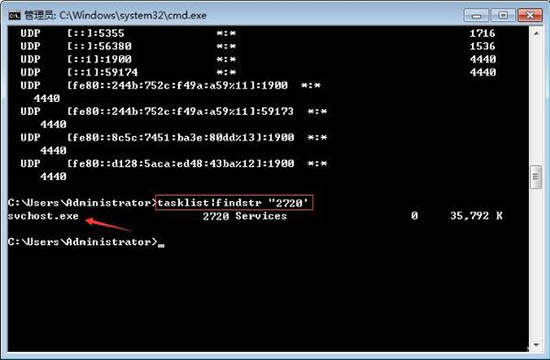
3、这时就可以查看所需要的端口是被什么占用的,我们可看到49457端口被pid为2720的进程占用,接着输入“tasklist|findstr “2720””并按下回车,查询pid为2720的进程名称。
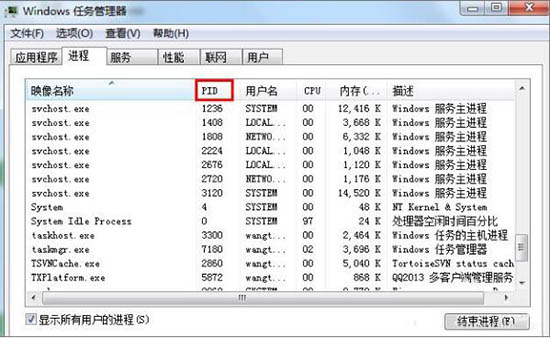
4、之后我们再打开命令提示符,找到占用端口的进程,将其结束即可。
以上介绍的内容就是关于win10 20H2系统查看端口被占用的具体操作方法。
相关文章






