Mac电脑不显示U盘怎么办?Mac电脑无法读取U盘怎么解决?
时间:2026-03-09栏目:电脑网络
在日常使用电脑的时候,总会遇到一些大大小小的问题,Mac电脑与Windows电脑很多操作都不一样,大家在使用的时候更是不知道怎么操作。比如遇到Mac电脑不显示U盘该怎么办?下面小编就给大家带来具体的解决办法,同样也适用于移动硬盘。
具体操作如下:
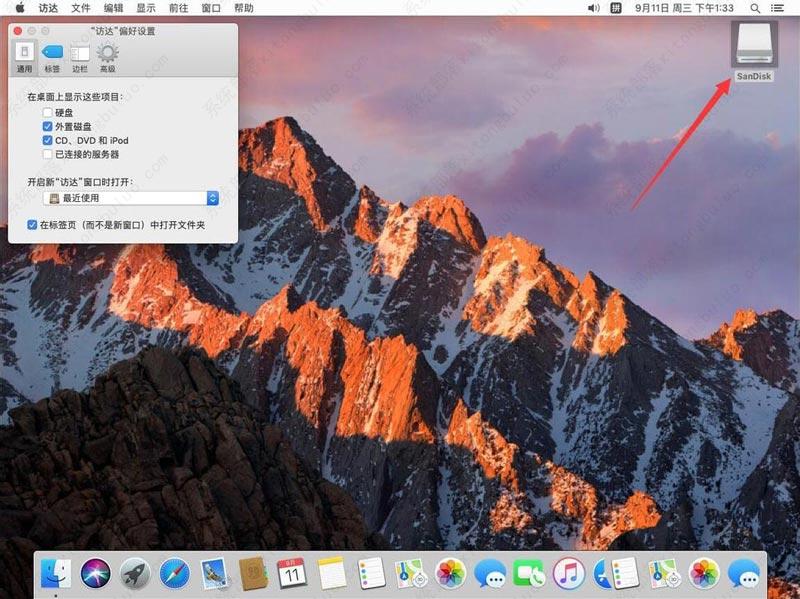
1、首先点击屏幕左上角苹果标志右侧的“访达”。
Tip:macOS 10.13以下版本的Mac系统中,这里叫“Finder”。
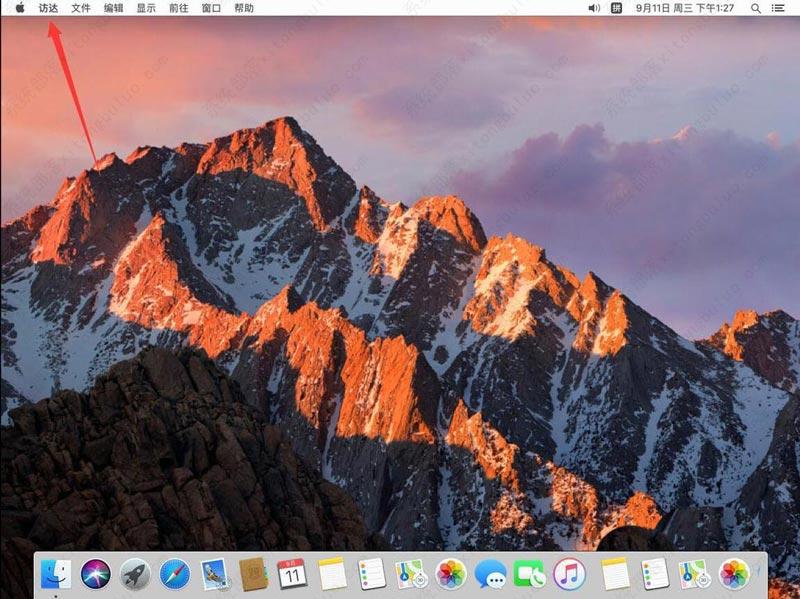
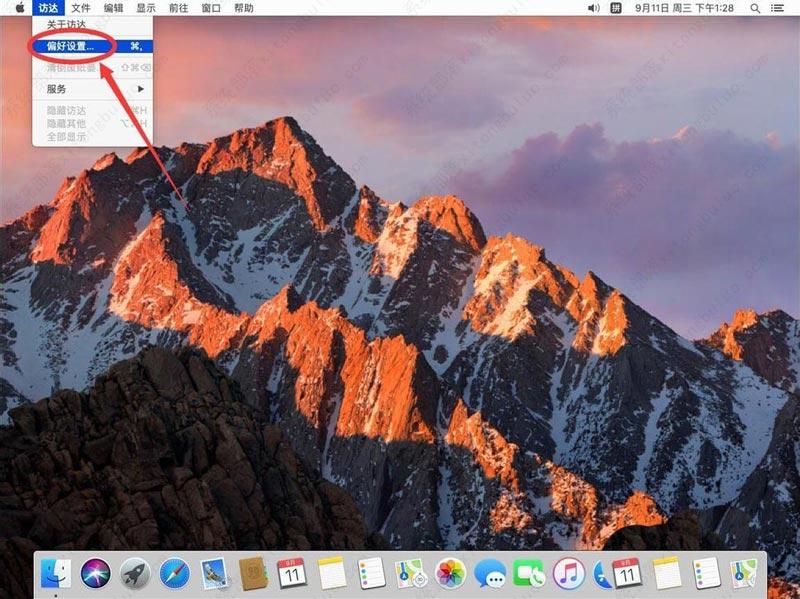
2、在打开的访达菜单中,点击选择“偏好设置”。
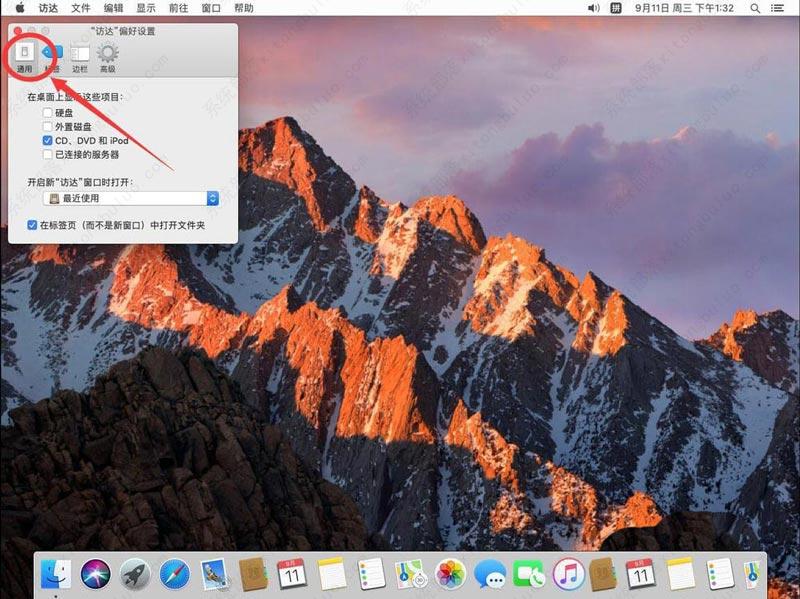
3、打开访达偏好设置后,点击上面的“通用”标签。
4、在通用设置中,勾选上“外置磁盘”这一选项。
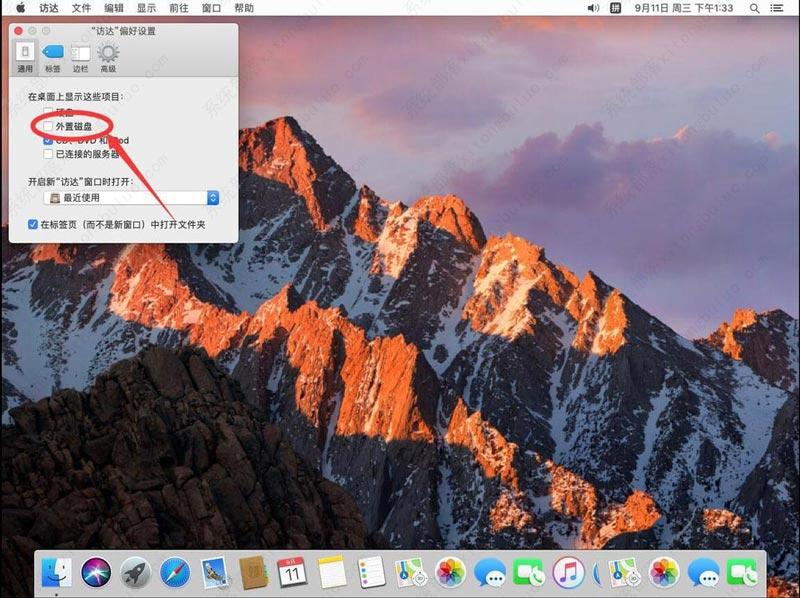
5、这样u盘图标就会出现在桌面上了,双击打开就可以查看u盘里的内容了。
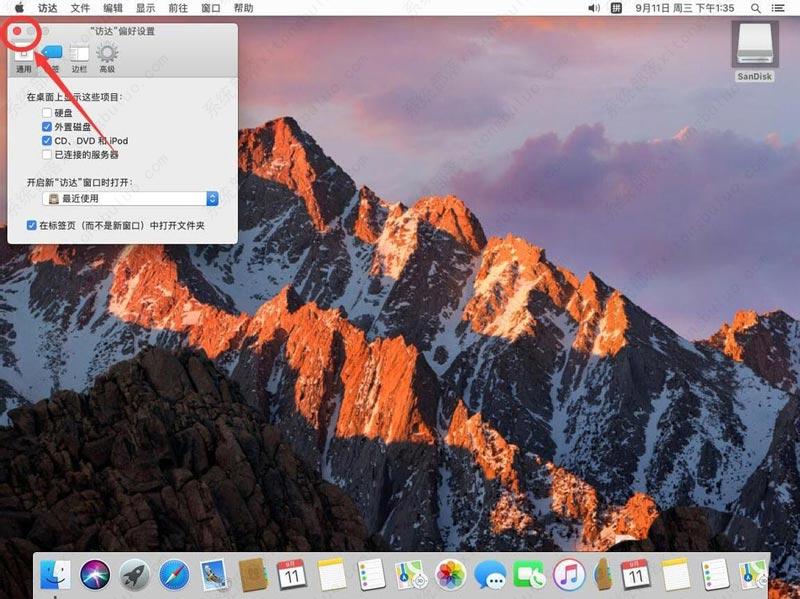
6、点击左上角的红色叉号,关闭访达设置即可。
相关文章

老毛桃u盘启动盘制作工具 win7(u大师u盘启动盘制作工具)
(56)人喜欢 2026-03-09
怎样设为u盘启动盘(怎样制作u盘启动盘?)
(177)人喜欢 2026-03-09
gho和isou盘启动盘(u盘启动盘里的gho和iso区别)
(124)人喜欢 2026-03-09
如何制作u盘pe系统(如何制作U盘PE系统)
(79)人喜欢 2026-03-09
u盘启动盘被格式化吗(u盘制作启动盘后无法格式化)
(185)人喜欢 2026-03-09
苹果笔记本u盘装win7系统教程视频(苹果笔记本用u盘装win7)
(61)人喜欢 2026-03-09
怎样制作系统安装u盘(怎样制作u盘启动并安装系统)
(157)人喜欢 2026-03-09
u盘制作pe启动(u盘制作pe启动盘失败后电脑看不到u盘了)
(120)人喜欢 2026-03-09






