打印机提示不能打印多份怎么处理?
时间:2026-03-09栏目:电脑网络
最近有打印的用户反映称,不知道为什么打印机不能连续打印了,多张打印的时候显示正常,但是只打印出一张,这是怎么回事呢?现在,打印成我办公的一种潮流了,下面就是小编为大家准备的打印机不能打印多份的解决教程了。
打印机不能打印多份怎么办?
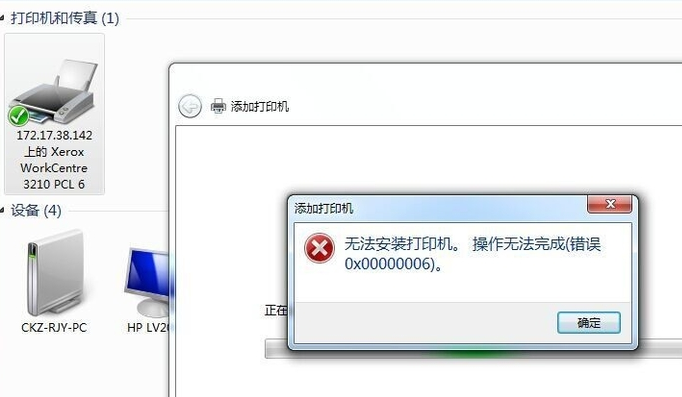
电脑连接办公室其它的打印机打印同样的内容,能打印出来设置的张数;就确定了连接的网络打印机出问题了,删除连接的网络打印机,重新添加此网络打印机,结果在添加过程中,弹出如下对话框
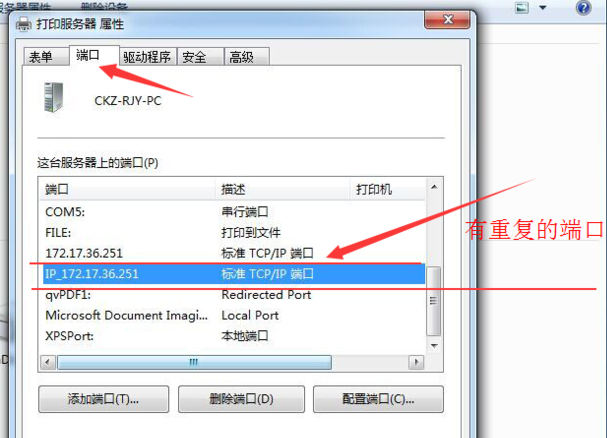
打开【打印服务器 属性】,再点击对话框下的【端口】,将连接此网络打印机多余的IP地址端口删除
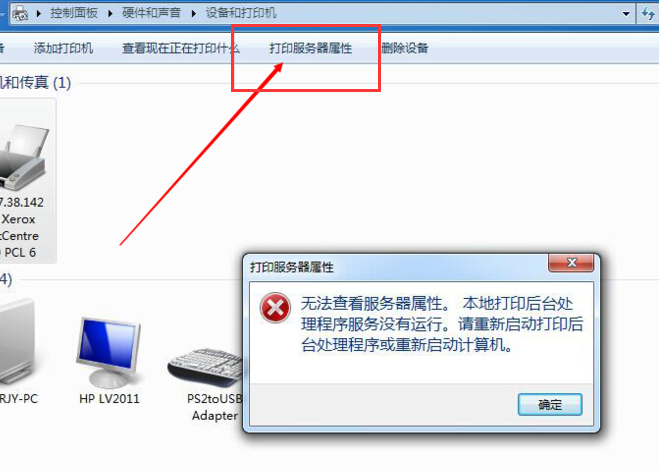
点击【打印服务器属性】,弹出对话框
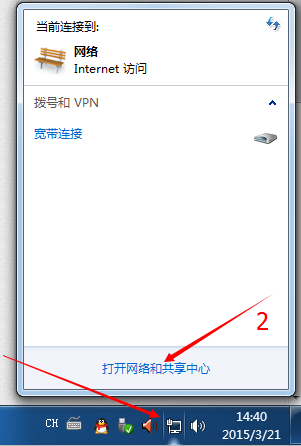
点击电脑右下角的电脑图标,选择【打开网络和共享中心】
选择【打开网络和共享中心】左上角的【更改适配器设置】
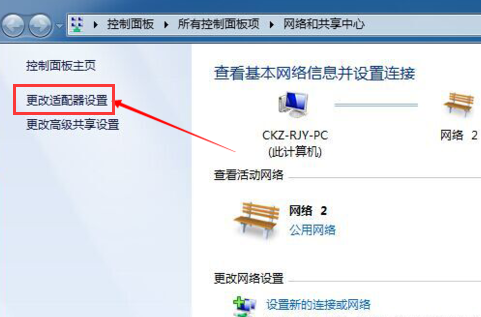
右击弹出对话框中的【本地连接】,选择弹出的对话框中的【禁用】,
禁用网卡
再打开【打印服务器 属性】对话框,选择对话框中的【驱动程序】,
将此网络打印机的驱动程序删除掉,
然后重启电脑再重装此网络打印机的驱动,
安装好后,此台打印机就能正常打印了。

以上就是打印机不能打印多份的解决方法了。
上一篇:电脑开机自检卡住了怎么办?
相关文章

win11系统如何查看打印机任务?|win11电脑打印机任务的查看方法
(110)人喜欢 2026-03-09
Win11系统打印机无法打印怎么办?|打印机无法打印的解决方法
(146)人喜欢 2026-03-09
win11系统不能彩色打印?|win11电脑无法彩色打印的解决方法
(64)人喜欢 2026-03-09
win7系统共享打印机找不到网络路径?|找不到网络路径的解决方法
(164)人喜欢 2026-03-09
XP系统下如何设置打印机共享
(127)人喜欢 2026-03-07
epson打印机维修 打印机在通电后根本就无法工作
(153)人喜欢 2026-03-07
win7打印机共享错误0x000003e3错误怎么设置?
(55)人喜欢 2026-03-05
共享打印机找不到网络路径的解决方法!
(60)人喜欢 2026-03-05






