xp麦克风声音小怎么调整_xp麦克风声音小调整方法
时间:2026-03-09栏目:电脑网络
当xp系统的麦克风声音很小该怎么解决呢?就算把麦克风的音量拉到最大了,还是很小,这个该怎么办呢?下面一起来看看具体的解决方法把。

【麦克风使用常见问题】
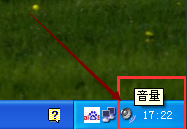
xp麦克风声音小调整方法1、首先双击电脑右下角音量图标。
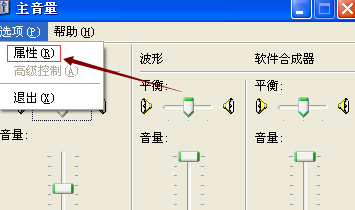
2、单击左上角选项选择属性。
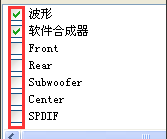
3、将出现在红色范围内的复选框全部勾选。
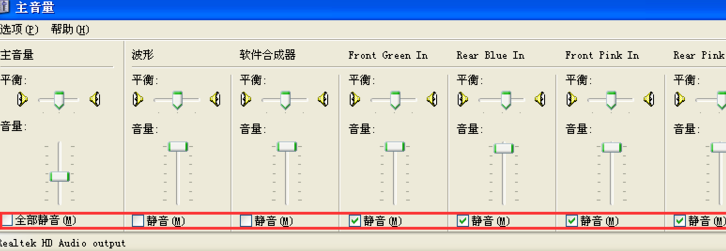
4、我们可以看到原来电脑是部分功能静音了导致没有生育输出,将静音前面的复选框取消就可以完成了。
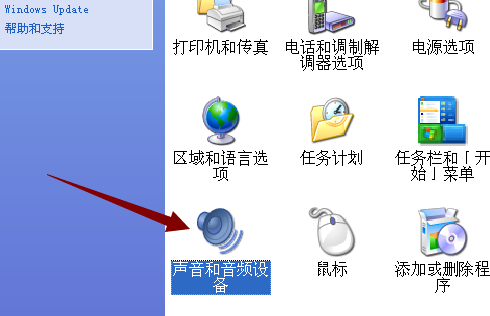
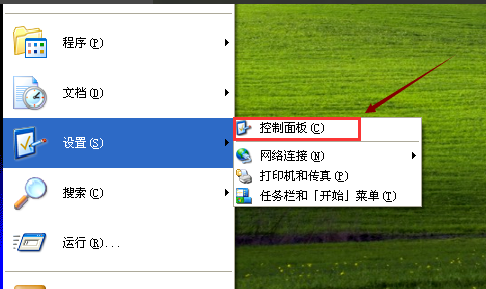 6、进入控制面板,找到声音和音频设备。
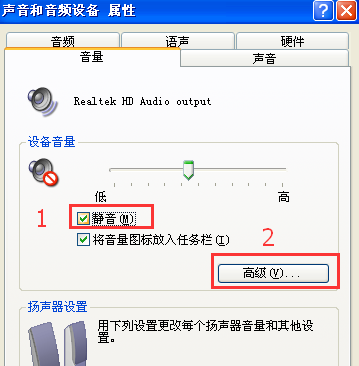
7、将静音选项勾选,如过依然不行,选择高级。
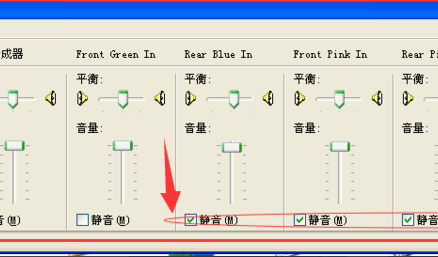
8、方法一样,将静音前方的复选框取消就可以了。
相关文章






