路由器网

当前位置:路由器网电脑网络

华硕电脑加装硬盘后如何修改启动项?|华硕电脑修改启动项的方法

 时间:2026-03-12栏目:电脑网络

朋友在使用电脑时都会觉得自己的电脑内存不够,于是就会去选择加装一个硬盘,但在加装完硬盘后,发现电脑要先读取空白硬盘后才加载系统盘,导致现在变得非常卡顿,那遇到这种问题该如何解决呢?下面就给大家带来华硕电脑加装硬盘后修该启动项的操作方法吧!

华硕电脑加装硬盘后如何修改启动项?|华硕电脑修改启动项的方法

具体的操作步骤方法如下:

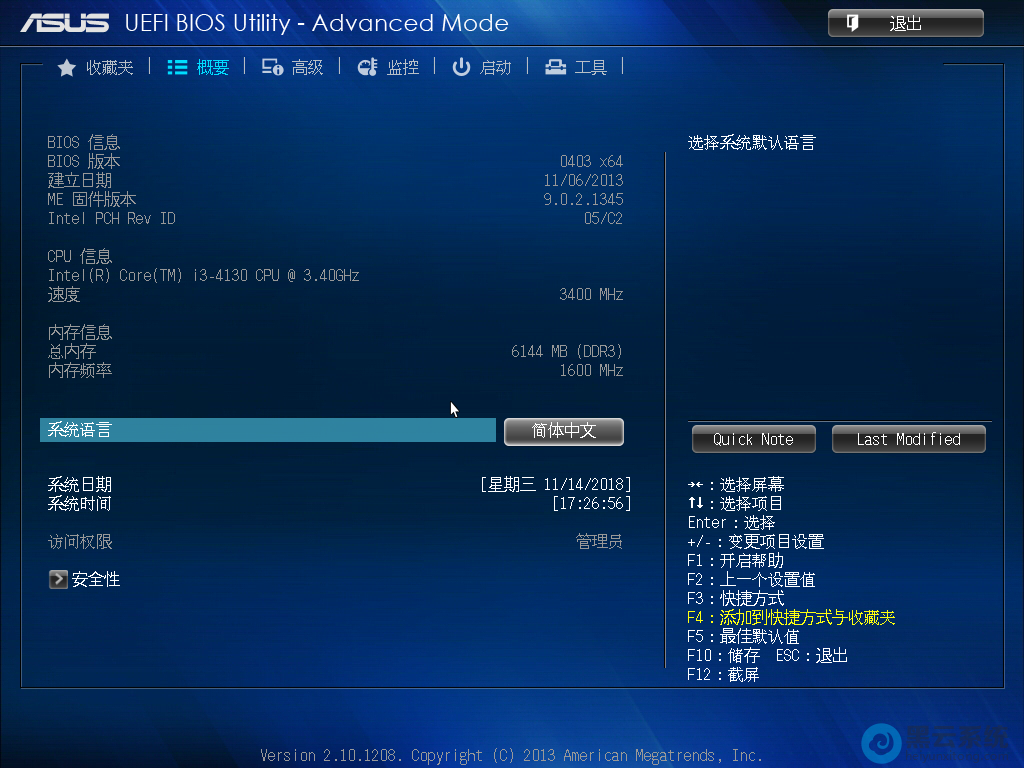
1、首先,开机按下启动快捷键del键进入到bios设置界面,如图所示;
进入bios设置界面

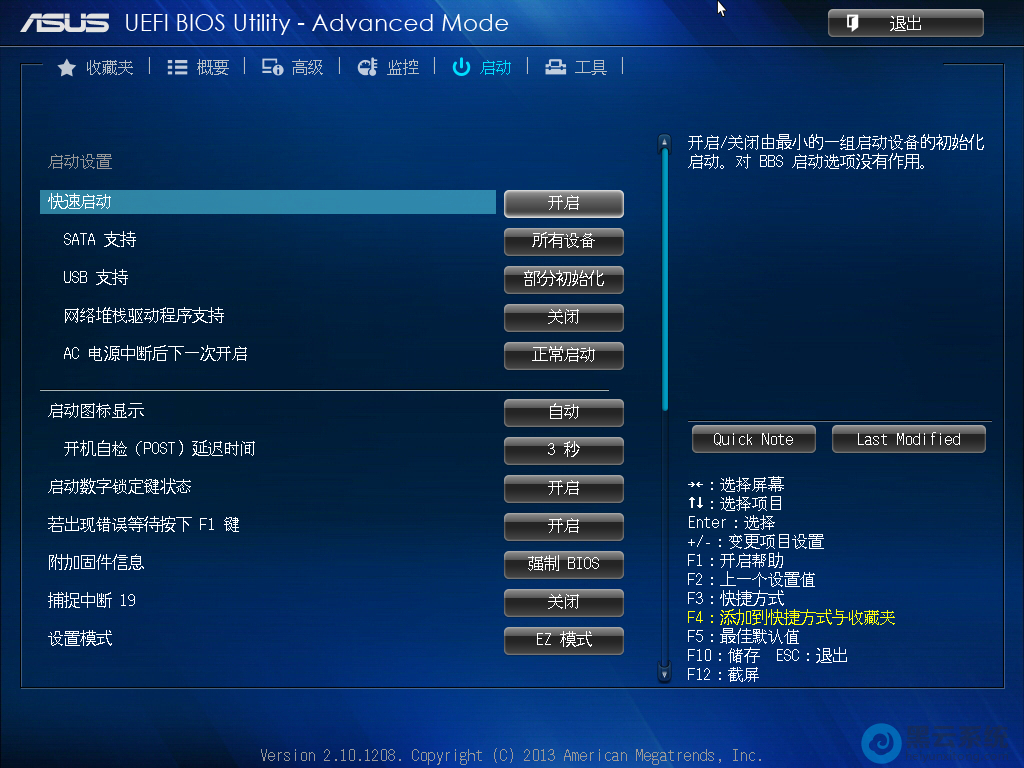
2、接着,点击切换到“启动”选项栏菜单,如图所示;

选择到启动菜单

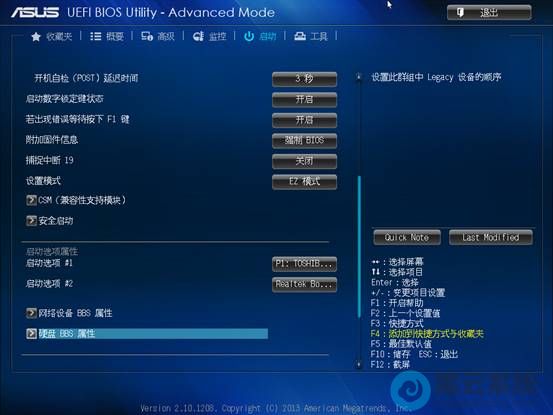
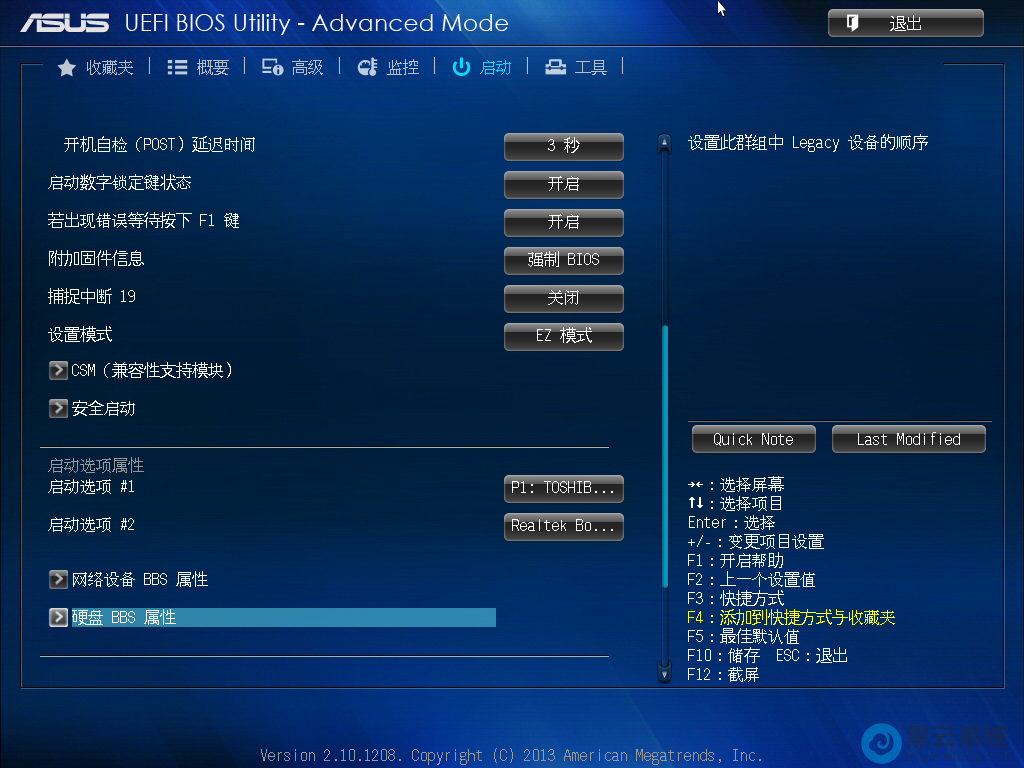
3、然后通过鼠标滑动可以看到“启动选项属性”选项,如图所示;

找到启动选项属性

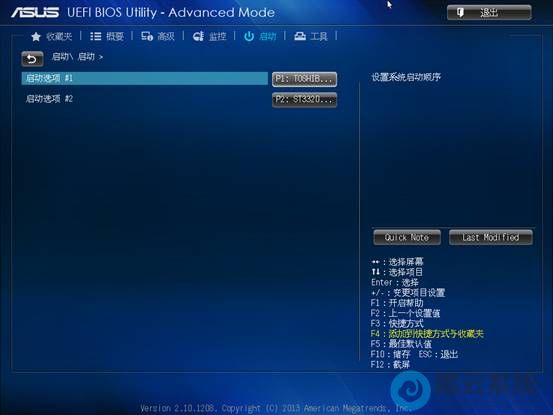
4、随后,点击选择“启动选项#1”,发现并没有看到加装的第二个硬盘,如图所示;

查看是否加装第二个硬盘

5、此时则需要点击下方的“硬盘bbs属性”选项,如图所示;

点击硬盘bbs属性

6、然后,打开后可以看到加装的第二个硬盘,如图所示;

查看加装的第二个硬盘

7、点击选择“启动选项#1”,选择加装的第二个硬盘,如图所示;

选择加装的第二个硬盘

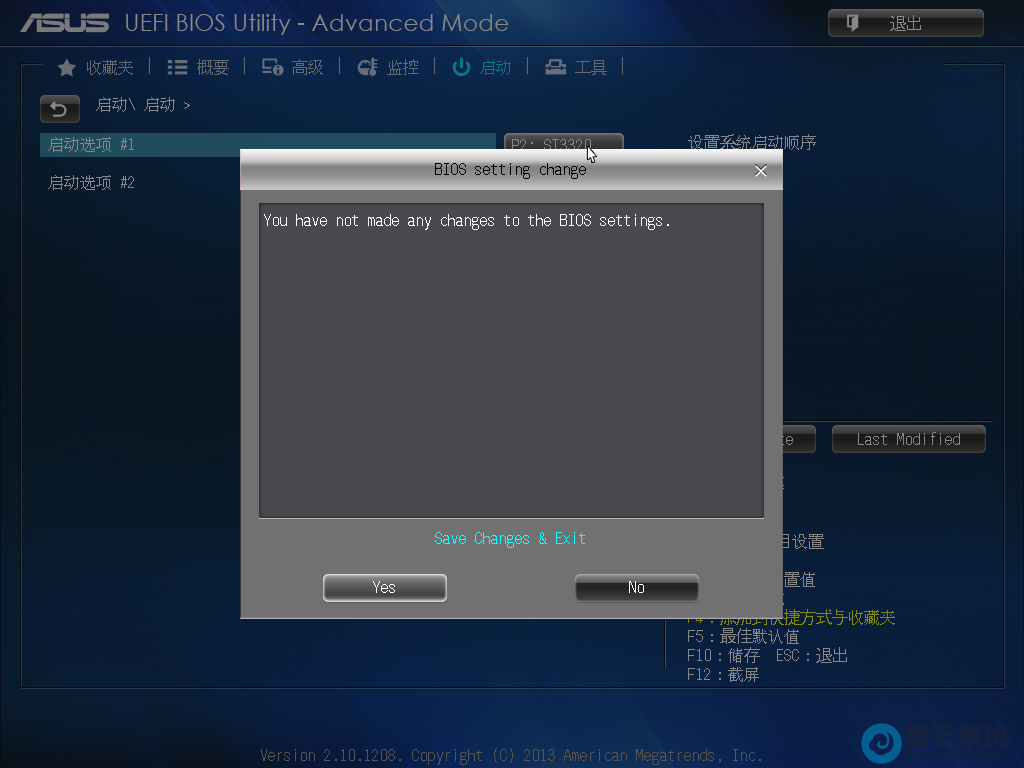
设置第一启动项

8、最后,按下F10保存设置退出即可,如图所示;

保存退出

以上就是华硕电脑加装硬盘后如何修改启动项?|华硕电脑修改启动项的方法的文章,如果这篇文章的方法能帮到你,关注收藏 www.luyouqi.net 路由器网

上一篇:联想小新Air14Plus 2021酷睿版笔记本安装win10系统及bios设置方法

下一篇:没有了

相关文章
精品推荐