Win11系统如何设置动态锁?|Win11电脑设置动态锁的方法
时间:2026-03-12栏目:电脑网络
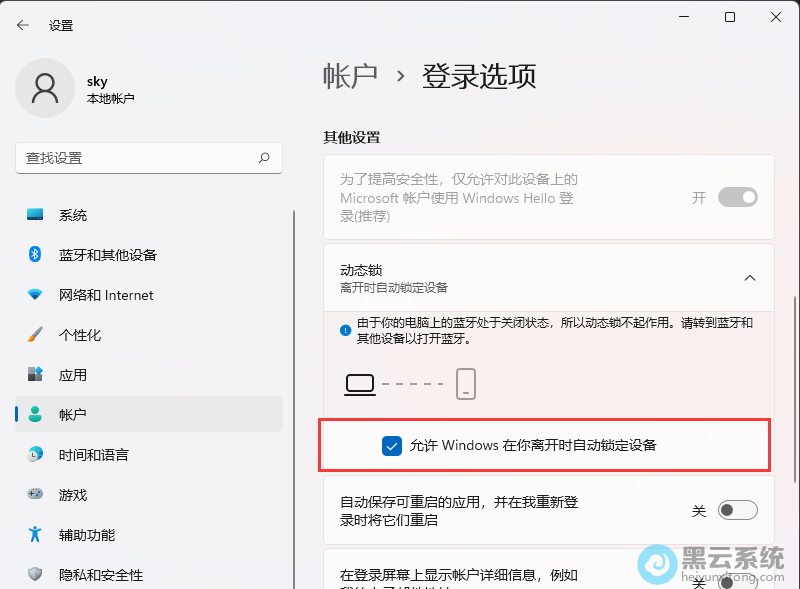
都不知道什么叫动态锁,动态锁可以在你离开时自动锁定设备,这样就算离开电脑时忘了设置睡眠或关机,也可以很好的保护电脑隐藏。那在win11系统中该如何设置呢?下面就给大家带来win11系统设置动态锁的方法吧!
1、首先, 点击桌面任务栏的“开始菜单”,如图所示;
注:如果提示,由于你的电脑上的蓝牙处于关闭状态,所以动态锁不起作用。则请转到蓝牙和其他设备以打开蓝牙

1、首先, 点击桌面任务栏的“开始菜单”,如图所示;



注:如果提示,由于你的电脑上的蓝牙处于关闭状态,所以动态锁不起作用。则请转到蓝牙和其他设备以打开蓝牙
上一篇:Win11系统如何查看cpu几核几线程?|查看cpu是几核几线程的方法
下一篇:没有了
相关文章

Win11系统如何查看cpu几核几线程?|查看cpu是几核几线程的方法
(151)人喜欢 2026-03-12
Win11系统如何查看保留空间?|Win11电脑保留存储空间的查看方法
(191)人喜欢 2026-03-12
Win11系统如何解除打印机连接上限?|解除打印机连接上限的方法
(139)人喜欢 2026-03-12
win11系统如何设置共享文件夹?|win11电脑共享文件夹的设置方法
(183)人喜欢 2026-03-12
Win11系统怎么跨设备共享?|Win11电脑跨设备共享的操作方法
(177)人喜欢 2026-03-12
Win11系统宽带连接提示错误651?|宽带连接提示651错误的解决方法
(186)人喜欢 2026-03-12
联想11代cpu笔记本安装win11系统及bios设置方法【win11专业版】
(152)人喜欢 2026-03-12
联想小新air15如何升级Win11系统及bios设置
(111)人喜欢 2026-03-12






