win10系统找不到网络路径提示0x80070035错误?|提示错误的解决方法
时间:2026-03-12栏目:电脑网络
相信很多使用win10系统的用户都有遇到过各种各样的问题,重装完win10系统后使用远程文件共享文件夹时遇到了找不到网络连接并提示0x80070035的错误,遇到这种情况一般都是没有在共享中心处开启文件夹共享功能而引起的,那具体该如何解决呢?下面就给大家带来win10系统找不到网络连接提示0x80070035错误的解决方法吧!
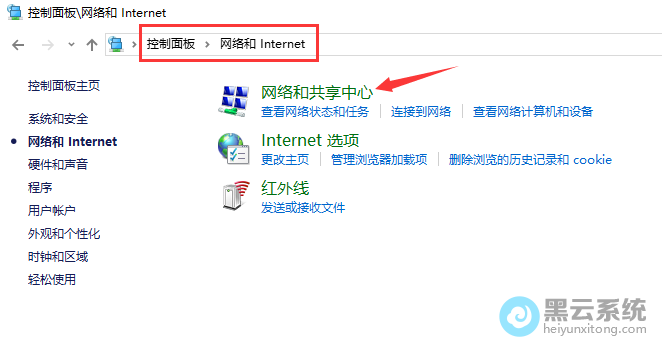
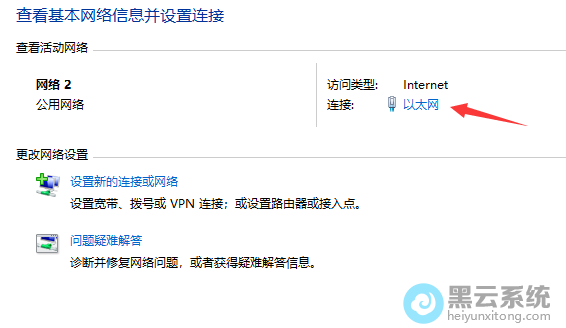
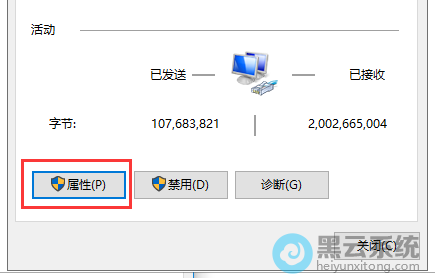
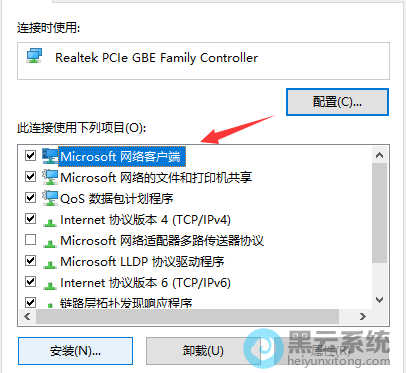
1、首先,打开“网络和Internet”界面,点击选择其中的“网络和共享中心”选项,如图所示;
1、首先,打开“网络和Internet”界面,点击选择其中的“网络和共享中心”选项,如图所示;
上一篇:win7系统如何调整边框大小?|win7电脑调整边框大小的方法
下一篇:没有了
相关文章

Win10系统如何关闭粘滞键?|win10电脑关闭粘滞键的方法
(116)人喜欢 2026-03-12
win10系统如何查看最近打开文件记录?|最近打开文件记录的查看方法
(184)人喜欢 2026-03-12
win10系统提示0xc0000142错误?|应用程序无法正常启动的修复方法
(143)人喜欢 2026-03-12
win10系统如何关闭触摸板?|win10电脑关闭触摸板的方法
(116)人喜欢 2026-03-12
win10系统如何关闭提示音?|win10电脑关闭提示音的方法
(158)人喜欢 2026-03-12
华硕无畏Pro14酷睿版笔记本安装win10系统及bios设置【支持uefi引导】
(91)人喜欢 2026-03-12
惠普11代cpu台式机安装win10系统及bios设置【支持10代/11代cpu】
(173)人喜欢 2026-03-12
戴尔OptiPlex 5090MT台式机安装win10系统及bios设置【支持uefi+gpt】
(146)人喜欢 2026-03-12






