win10系统无法使用耳机耳麦说话?|无法使用耳机耳麦说话的解决方法
时间:2026-03-12栏目:电脑网络
在没有外界音响设备的情况下,可以通过插入耳机来听声音,也可以进行麦克风的沟通,但有部分用户接入耳机后,发现有声音却不能说话的情况,遇到这种情况该如何解决呢?下面就给大家带来win10系统无法使用耳机耳麦说话的解决方法吧!
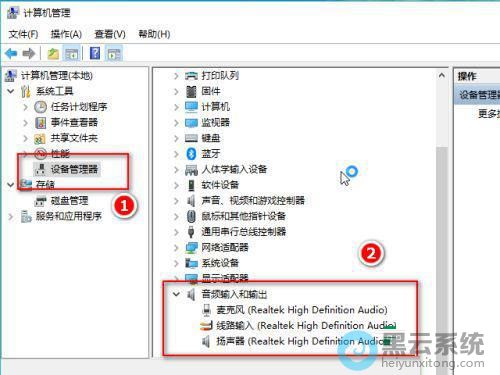
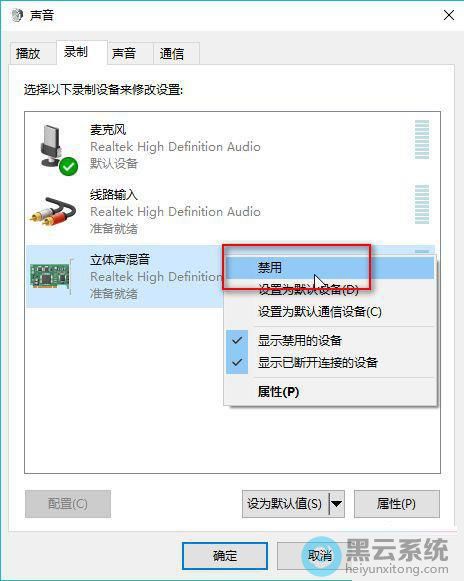
1、首先,打开系统的“计算机管理”界面,点击左侧的“设备管理器”选项,在对应的右侧界面中,找到并点击展开“音频输入和输出”选项,查看当前系统能否识别到你的设备,如图所示;

1、首先,打开系统的“计算机管理”界面,点击左侧的“设备管理器”选项,在对应的右侧界面中,找到并点击展开“音频输入和输出”选项,查看当前系统能否识别到你的设备,如图所示;

相关文章

win10系统读取u盘启动盘(win10启动盘怎么恢复成u盘)
(141)人喜欢 2026-03-12
win10系统读取u盘启动盘(win10启动盘怎么恢复成u盘)
(117)人喜欢 2026-03-12
win10 硬盘解压iso安装教程(硬盘安装win10系统)
(62)人喜欢 2026-03-12
电脑win10系统安装教程u盘(电脑安装系统Win10进不去)
(190)人喜欢 2026-03-12
win10 ghostu盘安装教程(u盘安装win10系统教程图解)
(197)人喜欢 2026-03-12
新手win10系统安装教程视频(Win10重置系统教程)
(121)人喜欢 2026-03-12
如何用u盘刷win10系统教程(Win10如何关闭系统更新)
(56)人喜欢 2026-03-12
系统自动登陆(win10系统自动登录)
(126)人喜欢 2026-03-12






