win7系统怎么开启无线投屏?|win7电脑无线投屏功能的开启方法
时间:2026-03-12栏目:电脑网络
都使用过系统自带的投屏功能,能将电脑投屏到电视机上,让用户观看的更加的方便,但仍有用户不太清楚如何开启系统中的无线投屏的功能,那具体该如何操作呢?下面就给大家带来win7系统无线投屏功能的开启方法吧!
注:首先确保电视和电脑处于同一个局域网下,或者连接的是同一个无线网络;
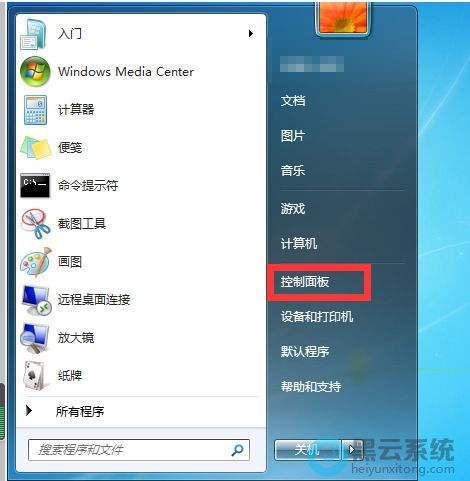
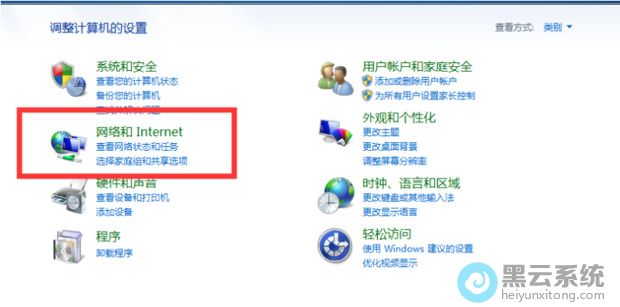
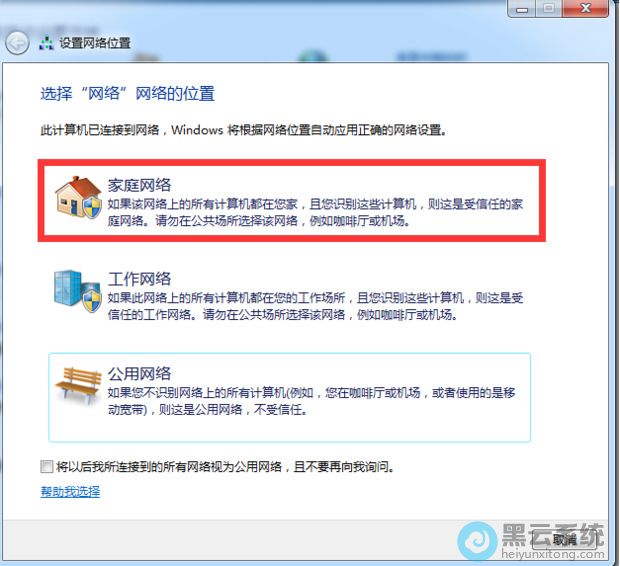
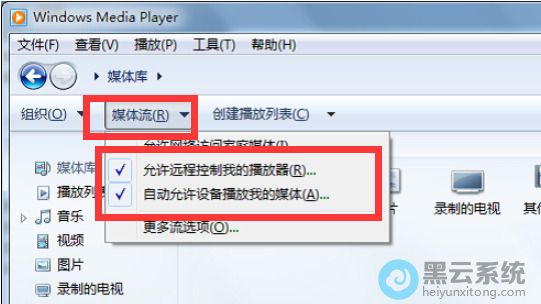
1、首先,点击展开“开始菜单”,打开“控制面板”界面,如图所示;
以上就是win7系统怎么开启无线投屏?|win7电脑无线投屏功能的开启方法的文章,如果这篇文章的方法能帮到你,关注www.luyouqi.net 路由器网

注:首先确保电视和电脑处于同一个局域网下,或者连接的是同一个无线网络;
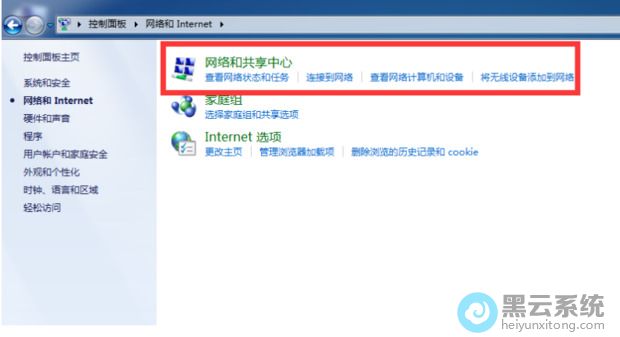
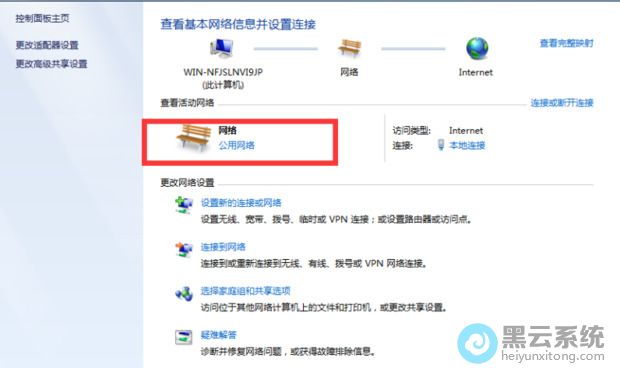
1、首先,点击展开“开始菜单”,打开“控制面板”界面,如图所示;
以上就是win7系统怎么开启无线投屏?|win7电脑无线投屏功能的开启方法的文章,如果这篇文章的方法能帮到你,关注www.luyouqi.net 路由器网
相关文章

用大白菜装xp系统教程视频教程(大白菜装win7系统教程)
(192)人喜欢 2026-03-12
华硕笔记本win7系统安装教程(华硕笔记本安装win7系统时蓝屏怎么办)
(116)人喜欢 2026-03-12
笔记本怎么用u盘装系统win7系统教程(华硕笔记本u盘装系统步骤图解win7)
(87)人喜欢 2026-03-12
苹果系统怎样装win7系统教程视频教程(苹果电脑怎样装win7系统)
(172)人喜欢 2026-03-12
大白菜pe系统win7系统安装教程视频(大白菜系统删除win7系统密码)
(149)人喜欢 2026-03-12
大白菜pe系统win7系统教程(大白菜安装win7系统教程)
(184)人喜欢 2026-03-12
固态硬盘win8换win7系统教程(win7换成win8系统能快些吗)
(176)人喜欢 2026-03-12
用光盘重新安装系统教程(联想光盘安装win7系统教程)
(160)人喜欢 2026-03-12






