Win10系统如何开启媒体流?|win10电脑媒体流的开启方法
时间:2026-03-12栏目:电脑网络
媒体流其实是多媒体的一种,采用的传输方式是在Internet播放的媒体格式,一般情况下都是关闭的,因此很多使用win10系统的用户想知道如何开启,那具体该如何操作呢?下面就给大家带来win10系统开启媒体流的方法吧!
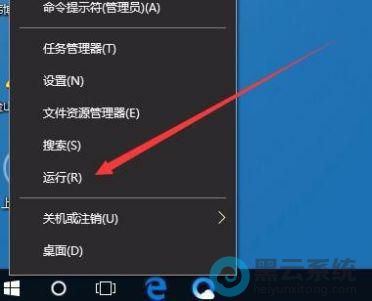
1、首先,右键点击桌面左下角的“开始菜单”,在弹出的菜单项中,选择打开“运行”窗口,如图所示;
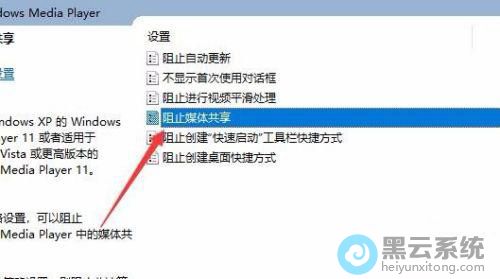
4、随后,在对应的右侧界面中,双击打开“阻止媒体共享”选项,如图所示;
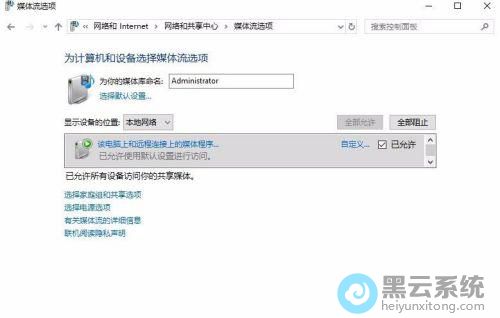
9、最后,在打开的页面中即可看到启用媒体流的窗口,点击确定即可完成,如图所示;

1、首先,右键点击桌面左下角的“开始菜单”,在弹出的菜单项中,选择打开“运行”窗口,如图所示;
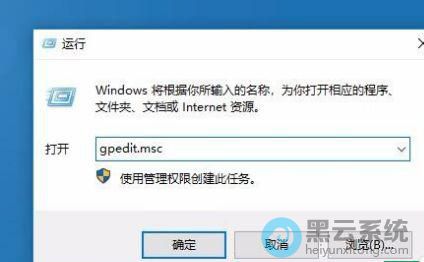
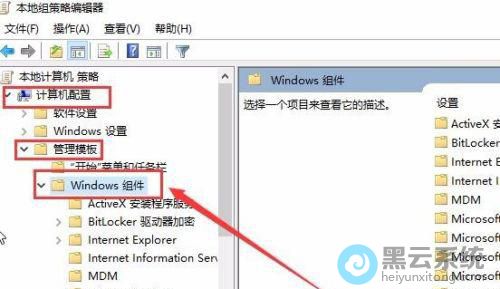
4、随后,在对应的右侧界面中,双击打开“阻止媒体共享”选项,如图所示;
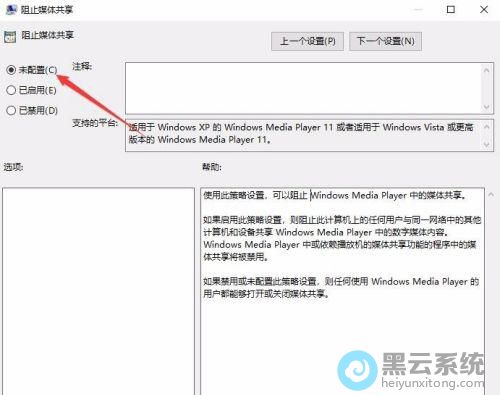
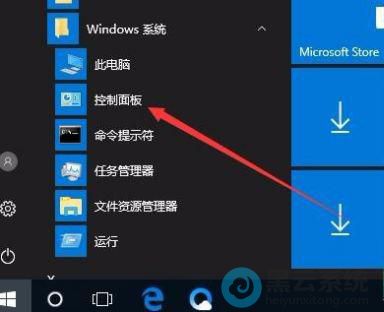
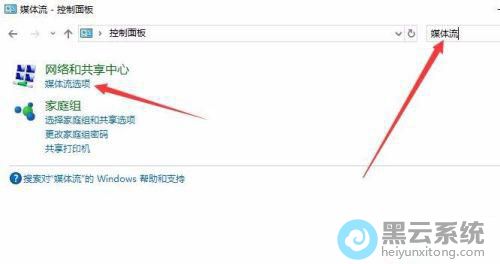

9、最后,在打开的页面中即可看到启用媒体流的窗口,点击确定即可完成,如图所示;
相关文章

win10系统读取u盘启动盘(win10启动盘怎么恢复成u盘)
(141)人喜欢 2026-03-12
win10系统读取u盘启动盘(win10启动盘怎么恢复成u盘)
(117)人喜欢 2026-03-12
win10 硬盘解压iso安装教程(硬盘安装win10系统)
(62)人喜欢 2026-03-12
电脑win10系统安装教程u盘(电脑安装系统Win10进不去)
(190)人喜欢 2026-03-12
win10 ghostu盘安装教程(u盘安装win10系统教程图解)
(197)人喜欢 2026-03-12
新手win10系统安装教程视频(Win10重置系统教程)
(121)人喜欢 2026-03-12
如何用u盘刷win10系统教程(Win10如何关闭系统更新)
(56)人喜欢 2026-03-12
系统自动登陆(win10系统自动登录)
(126)人喜欢 2026-03-12






