win11系统如何调节鼠标dpi?|win11电脑调节鼠标dpi的方法
时间:2026-03-12栏目:电脑网络
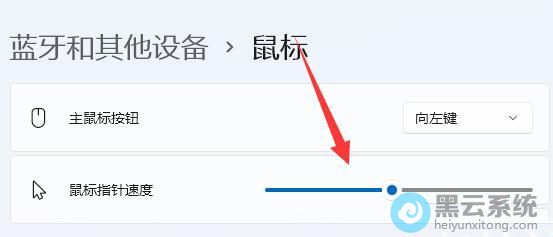
相信很多游戏用户都会对鼠标的dpi比较敏锐,一般情况下都会去选择自己合适的dpi进行使用,但升级到了win11系统后,不清楚如何设置,那遇到这种情况该如何解决呢?下面就给大家带来win11系统调节鼠标dpi的方法吧!
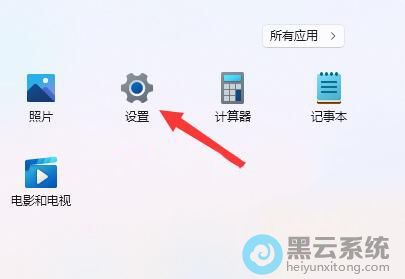
1、首先,点击桌面任务栏的“开始菜单”,选择打开“设置”界面,如图所示;
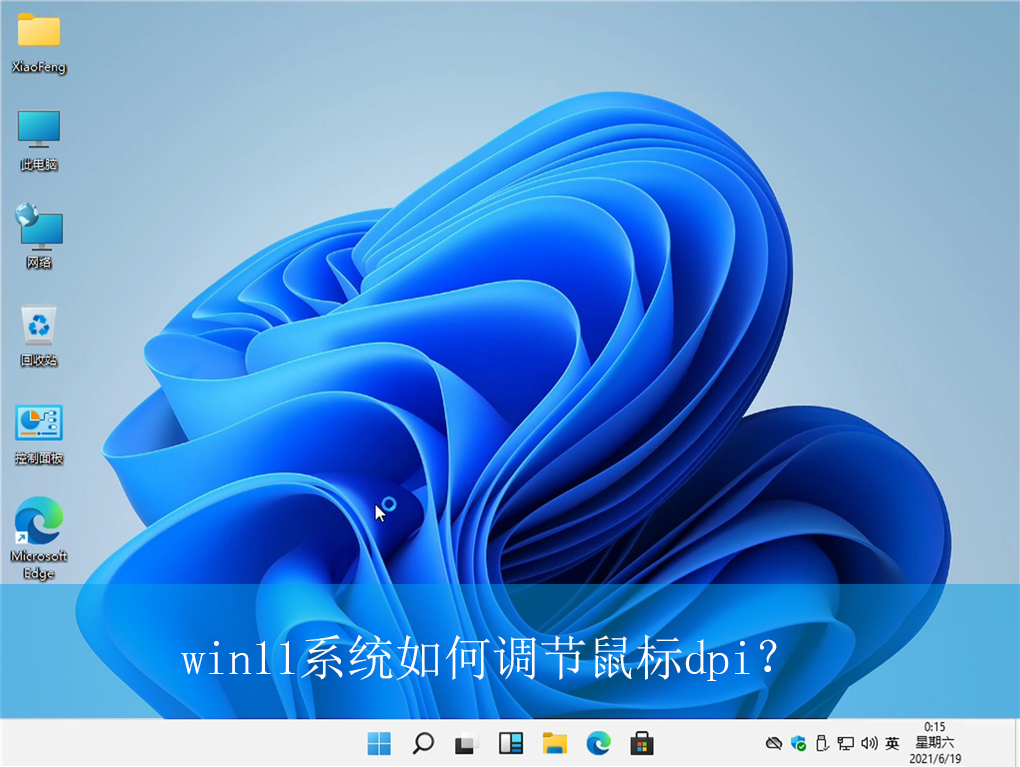
1、首先,点击桌面任务栏的“开始菜单”,选择打开“设置”界面,如图所示;
相关文章

Win11系统Microsoft Store无法更新应用的解决方法
(93)人喜欢 2026-03-12
win11系统占用c盘多大 windows11系统占用c盘多大空间
(176)人喜欢 2026-03-12
Win11系统设置本地密码的方法教程
(70)人喜欢 2026-03-12
Win11系统如何查看cpu型号?|Win11电脑cpu型号的查看方法
(99)人喜欢 2026-03-12
win11系统如何解决UAC被禁用?|win11电脑UAC被禁用的解决方法
(115)人喜欢 2026-03-12
Win11系统搜索不到文件怎么办?|win11电脑搜索不到文件的解决方法
(118)人喜欢 2026-03-12
Win11系统如何减少笔记本耗电?|Win11电脑耗电快的解决方法
(89)人喜欢 2026-03-12
Win11系统文件夹拒绝访问怎么办?|文件夹拒绝访问的解决方法
(153)人喜欢 2026-03-12






