路由器网

当前位置:路由器网电脑网络

win10关闭开机欢迎界面怎么设置?win10关闭开机欢迎界面方法

 时间:2026-03-12栏目:电脑网络

  win10关闭开机欢迎界面怎么设置?在安装win10之后,打开系统会默认使用开机欢迎界面,这个功能会影响开机速度,那如果想要关闭欢迎界面的话要怎么操作呢?

  win10关闭开机欢迎界面怎么设置?

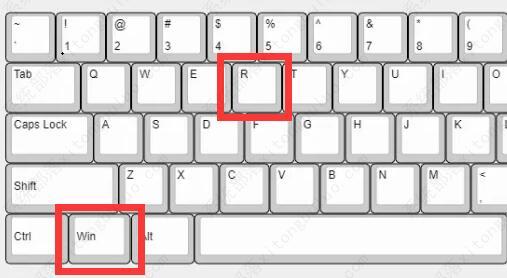
  1、首先按下键盘的“Win+R”打开运行。
win10关闭开机欢迎界面怎么设置?win10关闭开机欢迎界面方法

  2、然后输入“gpedit.msc”回车打开组策略。

win10关闭开机欢迎界面怎么设置?win10关闭开机欢迎界面方法

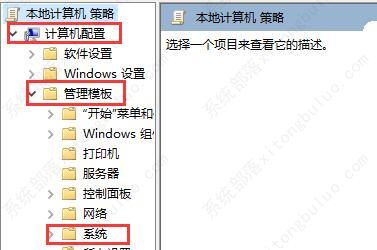
  3、随后依次进入“管理模板”和“系统”。

win10关闭开机欢迎界面怎么设置?win10关闭开机欢迎界面方法

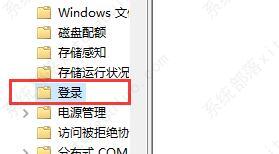
  4、再进入“登录”选项。

win10关闭开机欢迎界面怎么设置?win10关闭开机欢迎界面方法

  5、随后双击打开“登录时不显示欢迎屏幕”。

win10关闭开机欢迎界面怎么设置?win10关闭开机欢迎界面方法

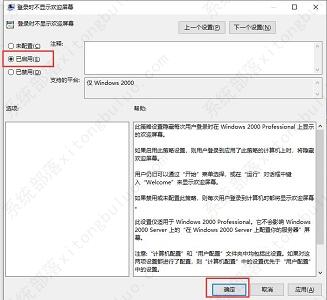
  6、最后将他改为“已启用”并确定保存即可。

win10关闭开机欢迎界面怎么设置?win10关闭开机欢迎界面方法

上一篇:excel怎么统计出现的次数_excel表格高频关键词统计设置教程

下一篇:BlueStacks导入电脑图片的方法教程

相关文章
精品推荐