戴尔笔记本如何开启TPM2.0?| Dell笔记本TPM2.0的开启方法
时间:2026-03-15栏目:电脑网络
最近微软公司发布了电脑安装win11系统的基本要求,安装win11系统的最低要求则是电脑必须满足TPM2.0,并开启TPM的条件才可安装win11系统,那就有很多使用戴尔笔记本的用户朋友问,戴尔笔记本的TPM功能怎么开启呢?下面就给大家带来戴尔笔记本开启TPM2.0的设置方法吧!
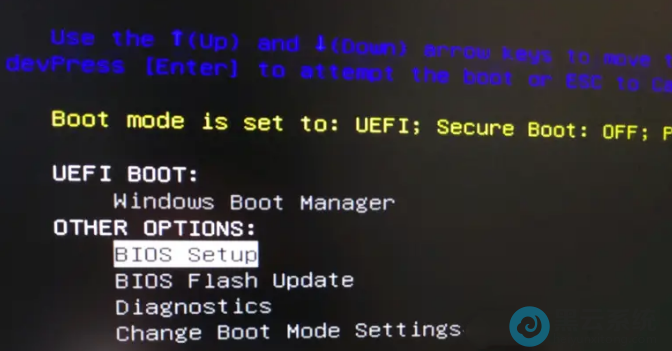
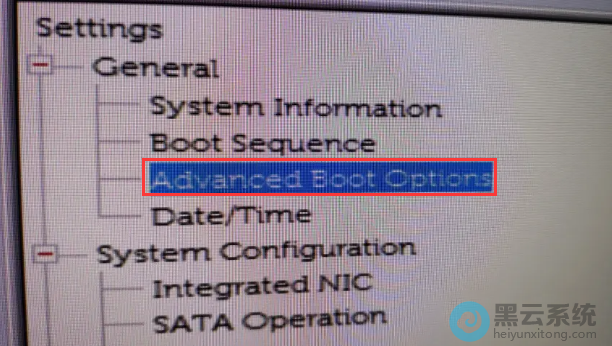
1、首先,在电脑开机或重启时按下启动快捷键F12,选择“BIOS Setup”选项,进入到bios设置界面,如图所示;
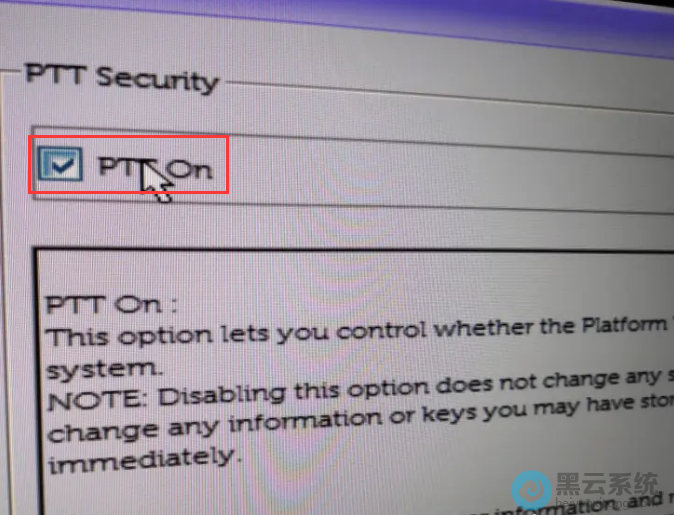
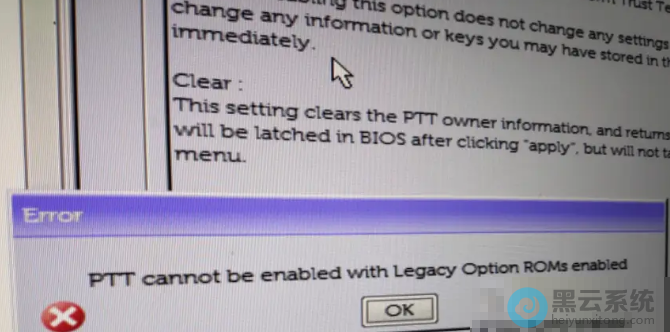
5、?最后再重新勾选“PTT On”选项,按下F10保存设置即可。
以上就是戴尔笔记本如何开启TPM2.0?| Dell笔记本TPM2.0的开启方法的文章,如果这篇文章的方法能帮到你,关注收藏 www.luyouqi.net 路由器网
1、首先,在电脑开机或重启时按下启动快捷键F12,选择“BIOS Setup”选项,进入到bios设置界面,如图所示;
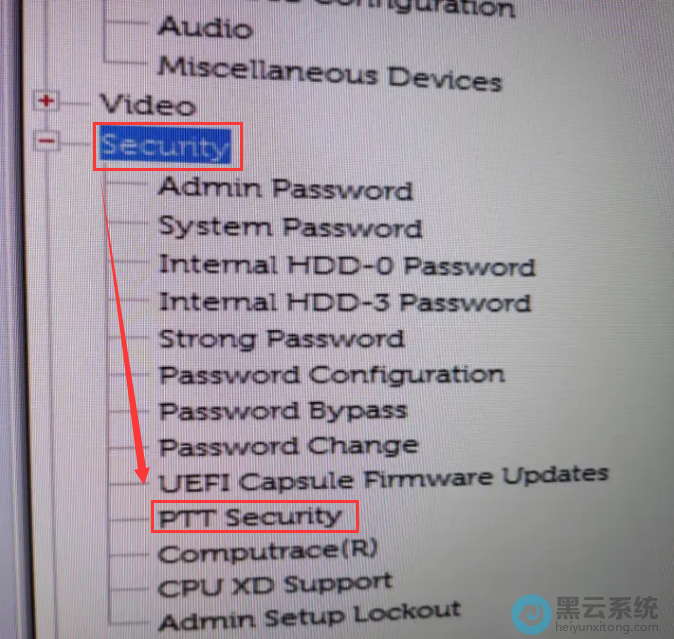
?
?
?
?
?
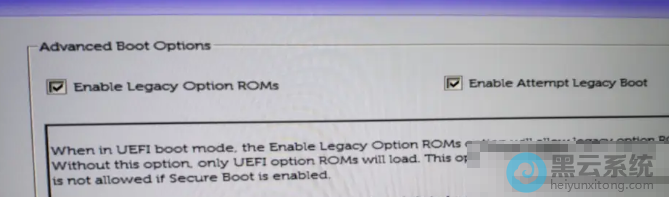
5、?最后再重新勾选“PTT On”选项,按下F10保存设置即可。
以上就是戴尔笔记本如何开启TPM2.0?| Dell笔记本TPM2.0的开启方法的文章,如果这篇文章的方法能帮到你,关注收藏 www.luyouqi.net 路由器网
相关文章

大白菜笔记本重装系统教程步骤图解(戴尔笔记本用大白菜重装系统)
(77)人喜欢 2026-03-15
u盘启动方法(戴尔笔记本u盘启动)
(115)人喜欢 2026-03-15
惠普电脑如何开启TPM2.0?|惠普电脑开启TPM2.0的操作方法
(72)人喜欢 2026-03-15
联想ThinkPad如何开启TPM2.0?|联想ThinkPad开启TPM2.0的设置方法
(69)人喜欢 2026-03-15
映泰主板如何开启TPM2.0?|映泰主板开启TPM的方法【附带bios设置】
(74)人喜欢 2026-03-12
戴尔笔记本改系统教程视频(戴尔笔记本换系统安装教程)
(108)人喜欢 2026-03-09
笔记本电脑光驱托架固态硬盘盘教程(戴尔笔记本电脑光驱位加装固态硬盘)
(153)人喜欢 2026-03-09
12代cpu安装win11系统及bios设置【无需开启tpm2.0】
(129)人喜欢 2026-03-09






