Win10系统如何添加一个网络位置?|添加一个网络位置的方法
时间:2026-03-15栏目:电脑网络
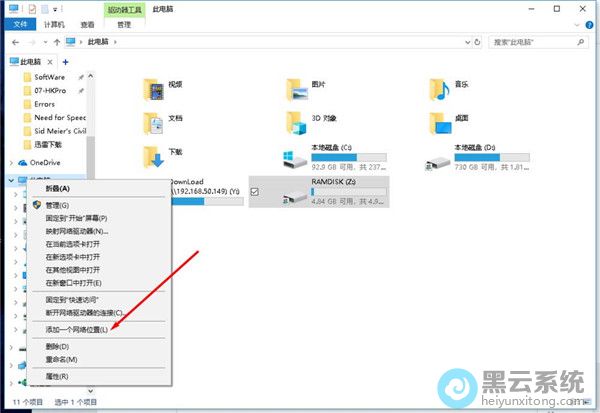
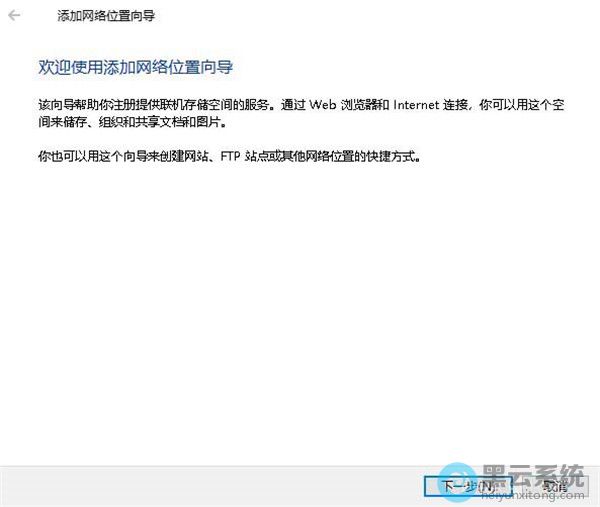
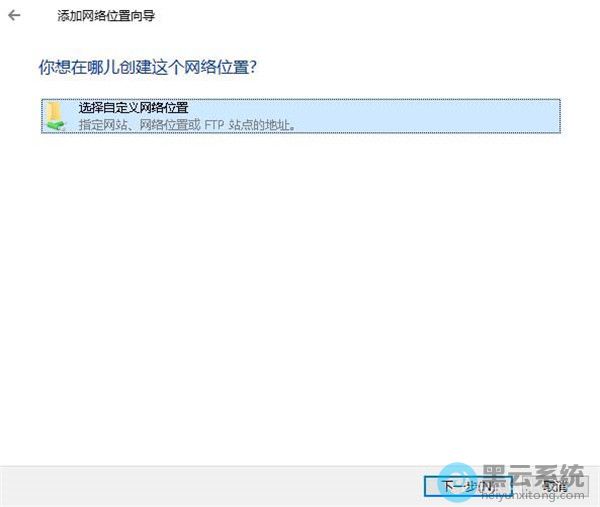
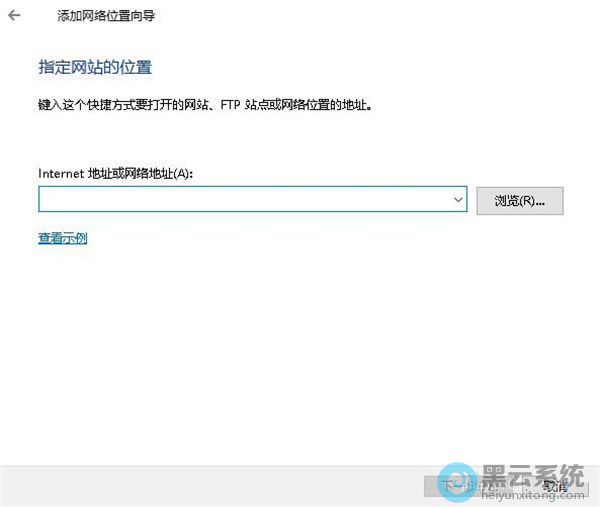
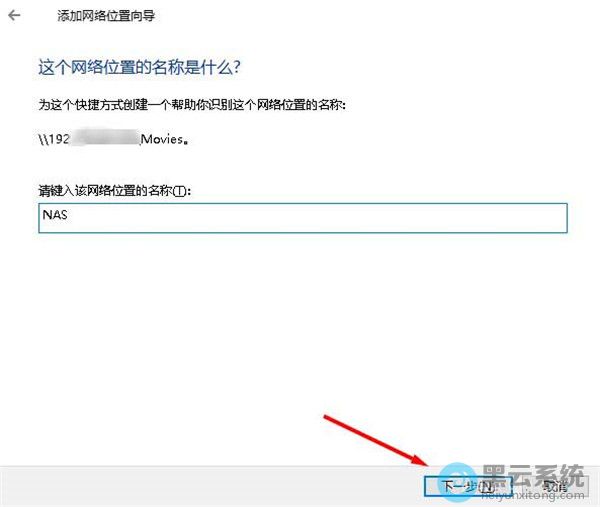
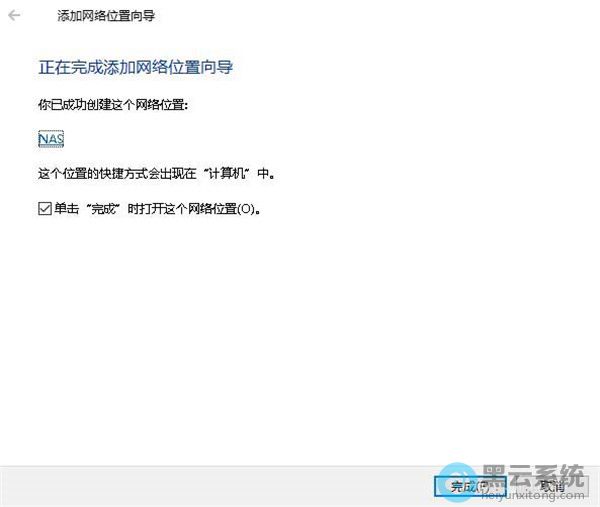
想给自己的win10系统添加一个网络位置,在操作添加时却提示需要一个共享才能发布,这是怎么回事呢?具体该如何添加呢?下面就给大家带来win10系统添加一个网络位置的操作方法吧!
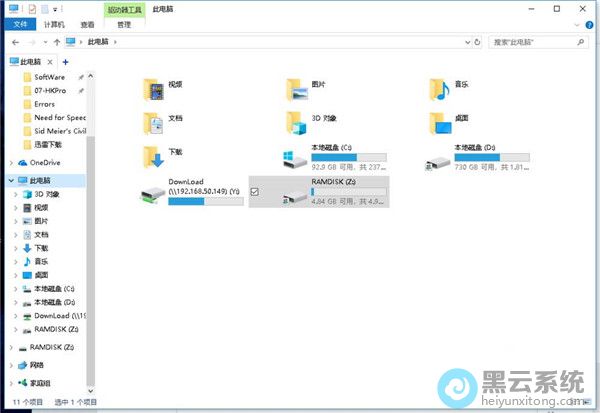
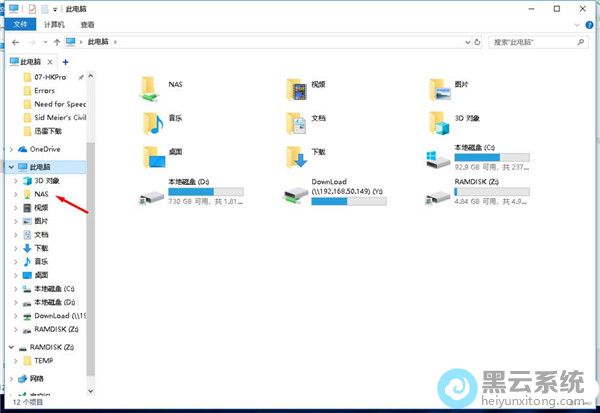
1、首先,打开win10系统的资源管理器界面,如图所示;
1、首先,打开win10系统的资源管理器界面,如图所示;
上一篇:戴尔11代cpu笔记本安装win10系统及bios设置【新bios】
下一篇:没有了
相关文章

戴尔11代cpu笔记本安装win10系统及bios设置【新bios】
(199)人喜欢 2026-03-15
戴尔7520笔记本安装win10系统及bios设置【uefi+gpt引导】
(102)人喜欢 2026-03-15
华硕h510主板安装win10系统及bios设置【uefi+gpt引导】
(147)人喜欢 2026-03-15
联想拯救者Y9000P笔记本安装win10系统及bios设置【新bios设置】
(143)人喜欢 2026-03-15
联想11代cpu笔记本安装win10系统及bios设置【uefi+gpt引导】
(162)人喜欢 2026-03-15
联想扬天S15笔记本安装win10系统及bios设置【解决pe找不到硬盘】
(174)人喜欢 2026-03-15
联想小新Air 15 2021款安装win10系统及bios设置【解决PE找不到硬盘】
(115)人喜欢 2026-03-15
戴尔灵越7000笔记本安装win10系统及bios设置【11代cpu新bios】
(57)人喜欢 2026-03-15






